Skip to Content

Payment Operation Number

Technical name: cs_payment_operation_number

Name
Payment Operation Number
Summary
Adds an operation number field to payments and register wizard
Description
This module adds an optional Operation Number field to track bank transaction or operation references on customer and vendor payments, capturing the value directly in the payment register wizard so it flows automatically onto the resulting payment record.
Author
Cloudia
Copyright
Copyright (c) 2025-Present Cloudia Systems S.A.C.
License
OPL-1
Version
18.0.1.0
Dependencies
  • account

2. User instructions

Enter the number when registering a payment

  1. Open a posted invoice or bill and click Pagar.
  2. Fill journal, amount and date as usual.
  3. In the right column, after Memo, type Número de Operación (bank operation / transaction reference).
  4. Click Crear pago. The value is copied onto the payment. Discard with Descartar if you opened the wizard by mistake.
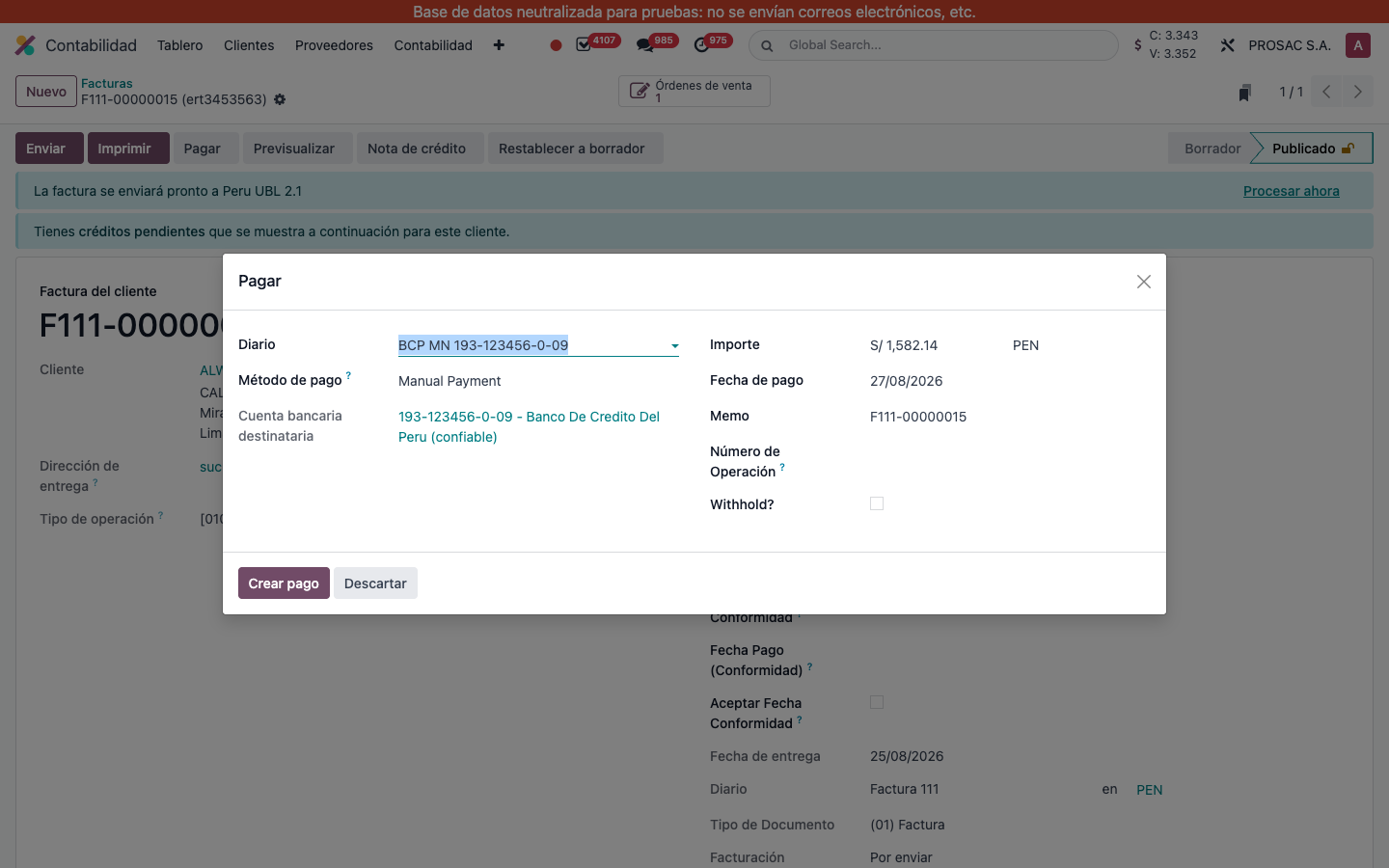
Register payment wizard with Número de Operación
Wizard Pagar on invoice F111-00000015. Live field Número de Operación under Memo. Buttons Crear pago / Descartar.

See or edit it on the payment

  1. Open Contabilidad → Pagos (or the payment smart button).
  2. Field Número de Operación sits under Memo. It is optional and is not copied when duplicating a payment.
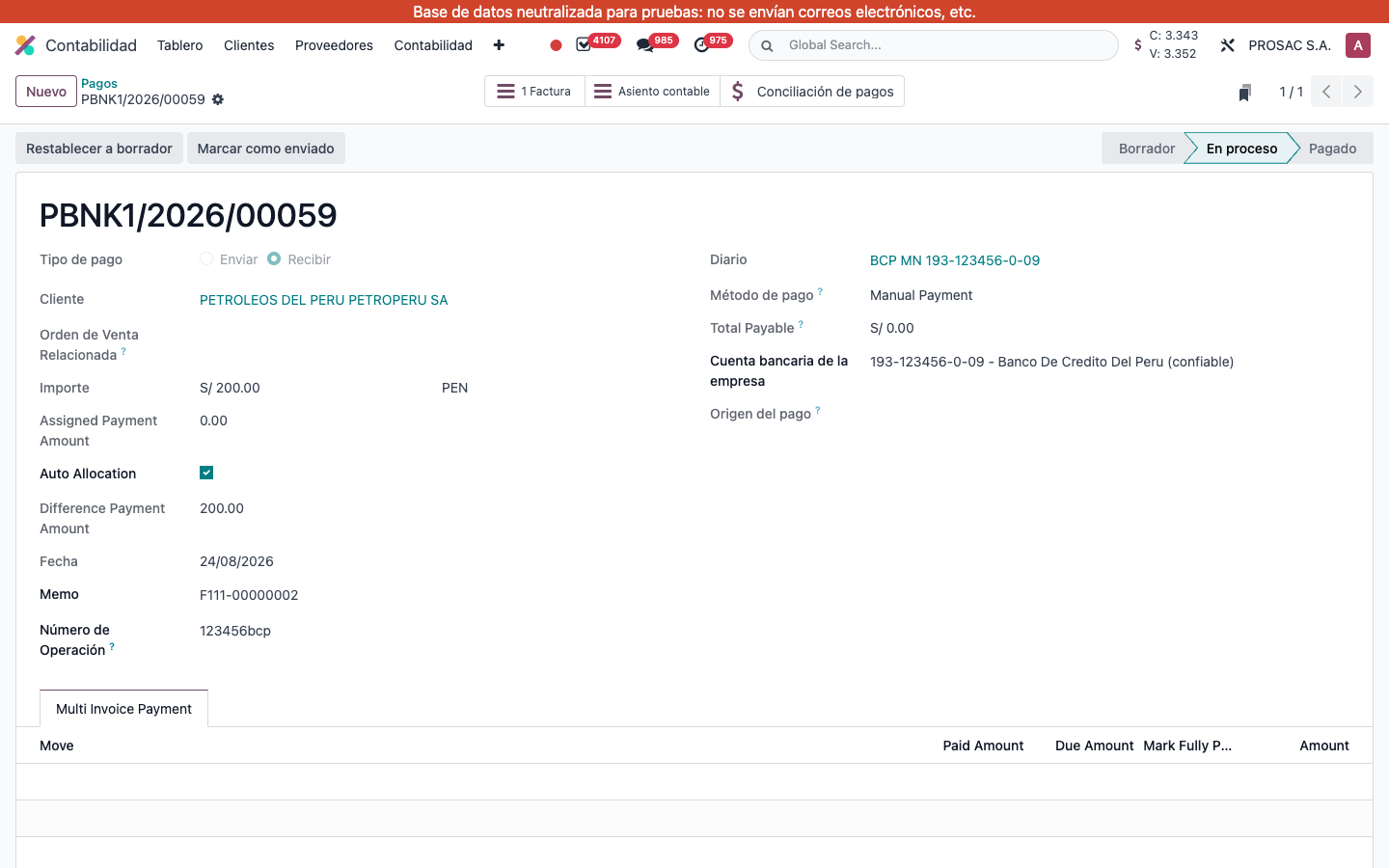
Payment form with Número de Operación filled
Payment PBNK1/2026/00059. Memo F111-00000002 and Número de Operación 123456bcp.

Número de operación en pagos

Nombre técnico: cs_payment_operation_number

Nombre
Payment Operation Number
Resumen
Agrega un campo de número de operación a pagos y al asistente de registro
Descripción
Este módulo agrega un campo opcional Número de Operación para registrar la referencia bancaria o de transacción en pagos de cliente y proveedor, capturando el valor en el asistente de registro para que pase al pago creado.
Autor
Cloudia
Copyright
Copyright (c) 2025-Present Cloudia Systems S.A.C.
Licencia
OPL-1
Versión
18.0.1.0
Dependencias
  • account

2. Instrucciones de usuario

Ingresar el número al registrar un pago

  1. Abra una factura o factura de proveedor publicada y pulse Pagar.
  2. Complete diario, importe y fecha como de costumbre.
  3. En la columna derecha, debajo de Memo, escriba Número de Operación (referencia bancaria o de transacción).
  4. Pulse Crear pago. El valor se copia al pago. Descartar si abrió el asistente por error.
Asistente Pagar con Número de Operación
Asistente Pagar en la factura F111-00000015. Campo en vivo Número de Operación bajo Memo. Botones Crear pago / Descartar.

Verlo o editarlo en el pago

  1. Abra Contabilidad → Pagos (o el botón inteligente del pago).
  2. El campo Número de Operación está debajo de Memo. Es opcional y no se copia al duplicar un pago.
Formulario de pago con Número de Operación
Pago PBNK1/2026/00059. Memo F111-00000002 y Número de Operación 123456bcp.