Extends product and purchase order search to work with vendor product codes and names, shows the code on purchase order lines, and prints it on RFQ and purchase order PDFs.
Author
Cloudia
Copyright
Copyright (c) 2025-Present Cloudia Systems S.A.C.
License
OPL-1
Version
18.0.1.0
Dependencies
product
purchase
1. Configuration
The purchase order line column is visible only to users in group Ventas / Código de Producto del Proveedor. Assign that group under Ajustes → Usuarios y compañías → Grupos.
Vendor codes themselves are the standard Código de producto on each vendor line of the product Compra tab. Keep those filled so search and auto-fill have data.
2. User instructions
Search a product by vendor code
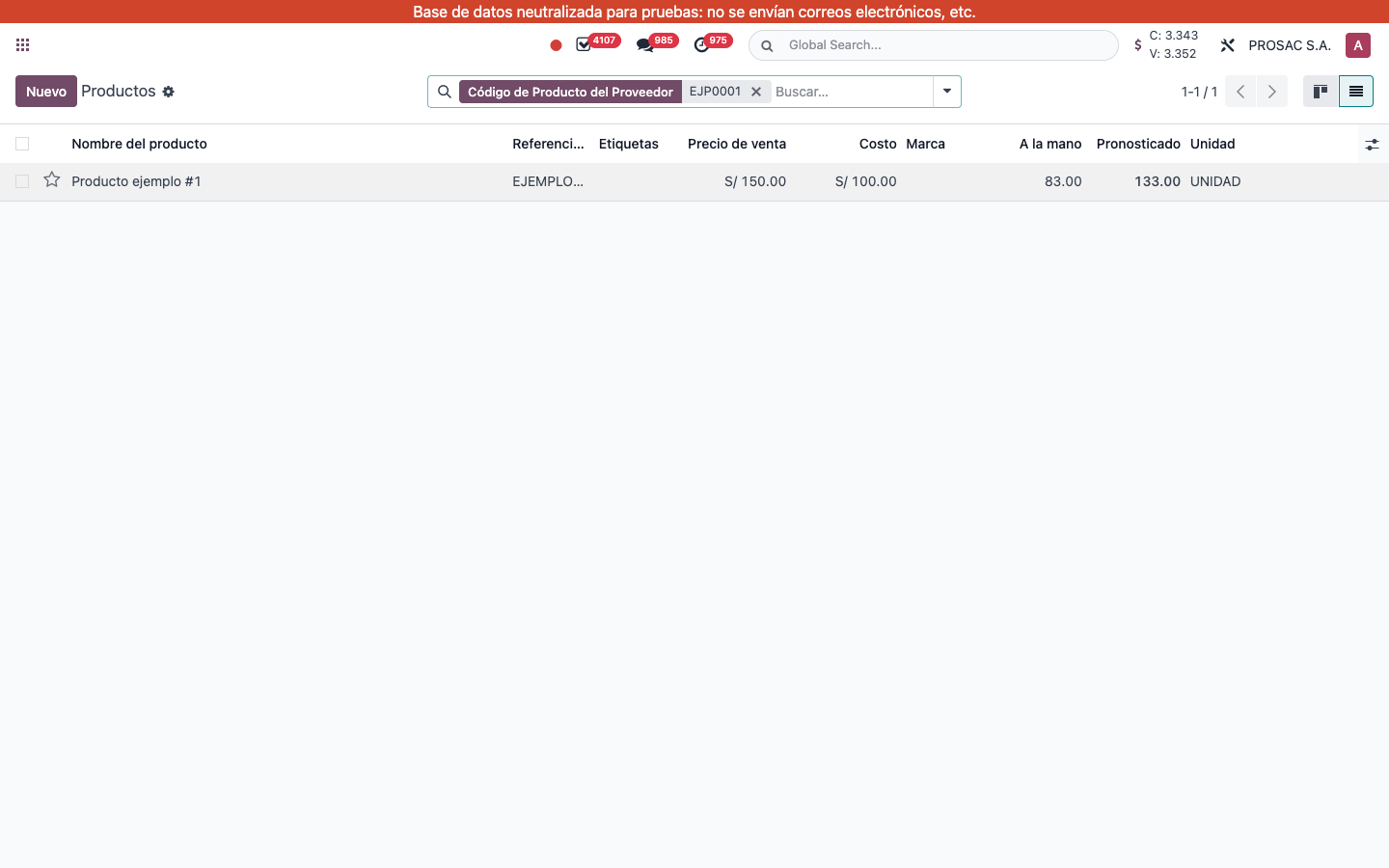
Open Productos and type the vendor code in the search box (example: EJP0001).
Choose Búsqueda Código de Producto del Proveedor para: …. There is a twin option Nombre del Producto del Proveedor for the vendor product name.
Facet Código de Producto del Proveedor = EJP0001 finds Producto ejemplo #1 (internal reference EJEMPLO001).
The same vendor code also matches in product many2one fields (sales and purchase lines), in addition to name, internal reference and barcode.
Vendor code on the purchase order
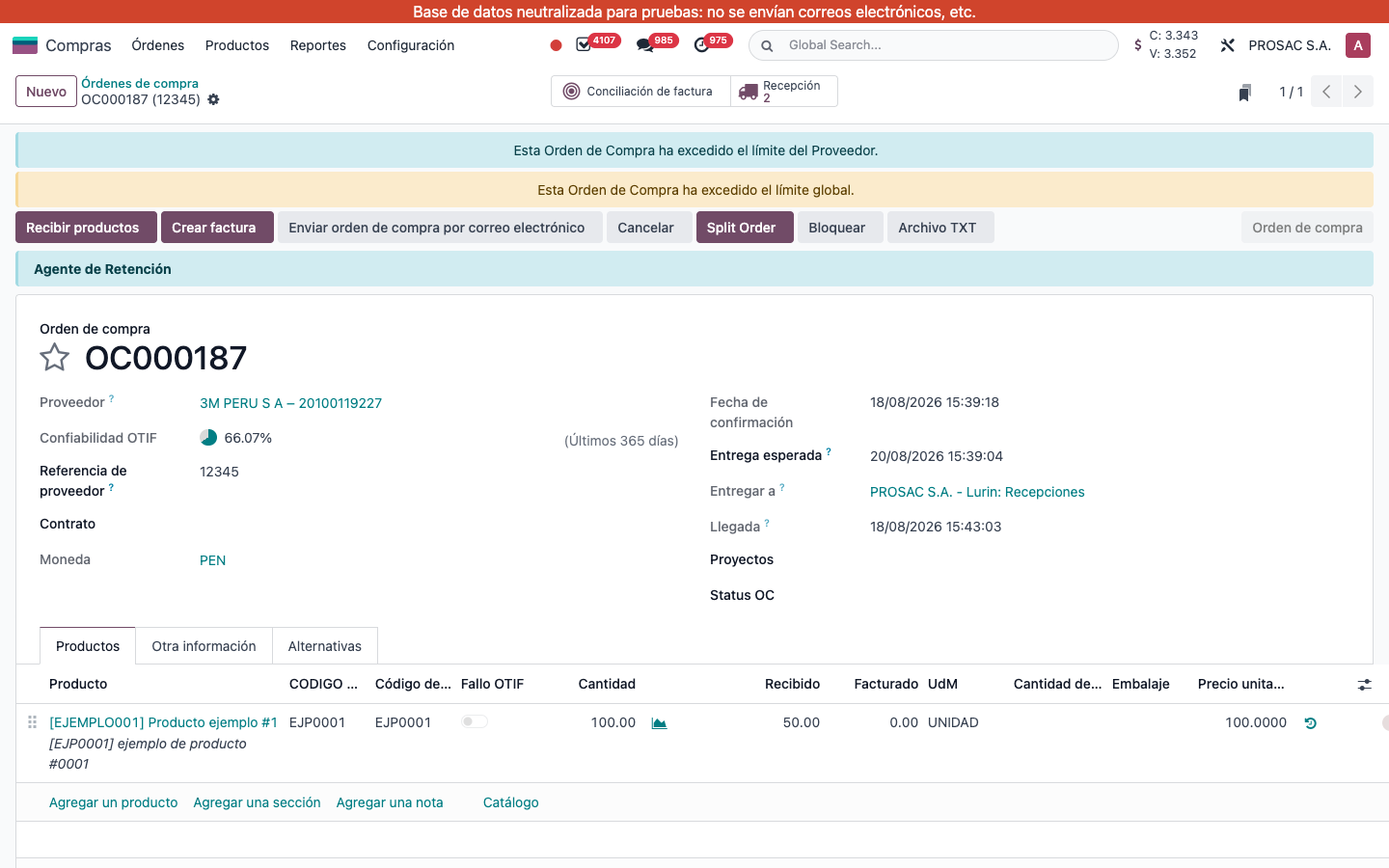
On an orden de compra, Productos shows column Código de Producto (next to CODIGO PROVEEDOR from other modules).
Selecting a product fills the code from that vendor’s supplier info. Changing the vendor refreshes every line.
OC000187. Line Producto ejemplo #1 with Código de Producto EJP0001.
Printed Orden de compra and Solicitud de cotización add a Product Code column (live English label) after the description.
Buscar productos por código de proveedor
Nombre técnico: cs_product_supplierinfo_search
Nombre
Search Products by Vendor Code
Resumen
Permite también buscar productos por su código de proveedor
Descripción
Amplía la búsqueda de productos y órdenes de compra con códigos y nombres del proveedor, muestra el código en las líneas de la orden de compra y lo imprime en los PDF de solicitud de cotización y orden de compra.
Autor
Cloudia
Copyright
Copyright (c) 2025-Present Cloudia Systems S.A.C.
Licencia
OPL-1
Versión
18.0.1.0
Dependencias
product
purchase
1. Configuración
La columna de la orden de compra solo la ven usuarios del grupo Ventas / Código de Producto del Proveedor. Asígnelo en Ajustes → Usuarios y compañías → Grupos.
Los códigos salen del Código de producto estándar de cada línea de proveedor en la pestaña Compra del producto. Manténgalos cargados para que la búsqueda y el autocompletado tengan datos.
2. Instrucciones de usuario
Buscar un producto por código de proveedor
Abra Productos y escriba el código del proveedor (ejemplo: EJP0001).
Elija Búsqueda Código de Producto del Proveedor para: …. La opción gemela Nombre del Producto del Proveedor busca por el nombre del proveedor.
Faceta Código de Producto del Proveedor = EJP0001 encuentra Producto ejemplo #1 (referencia interna EJEMPLO001).
El mismo código también coincide en los many2one de producto (ventas y compras), además del nombre, la referencia interna y el código de barras.
Código del proveedor en la orden de compra
En una orden de compra, Productos muestra la columna Código de Producto (junto a CODIGO PROVEEDOR de otros módulos).
Al elegir el producto se llena el código de la tarifa de ese proveedor. Si cambia el proveedor, se refrescan todas las líneas.
OC000187. Línea Producto ejemplo #1 con Código de Producto EJP0001.
Los PDF Orden de compra y Solicitud de cotización agregan la columna Product Code (etiqueta en vivo, en inglés) después de la descripción.