Manage customer returns, refunds and replacements from deliveries
Description
Manages the customer return lifecycle from a done delivery: draft to approved, processing and closed or rejected, with return receipts, credit notes and replacement deliveries or new sales orders.
Author
Cloudia
Copyright
Copyright (c) 2025-Present Cloudia Systems S.A.C.
License
OPL-1
Version
18.0.1.0
Dependencies
base_setup
sale_management
stock
account
1. Configuration
RMA email template
Open Ventas → Configuración → Ajustes (RMA managers).
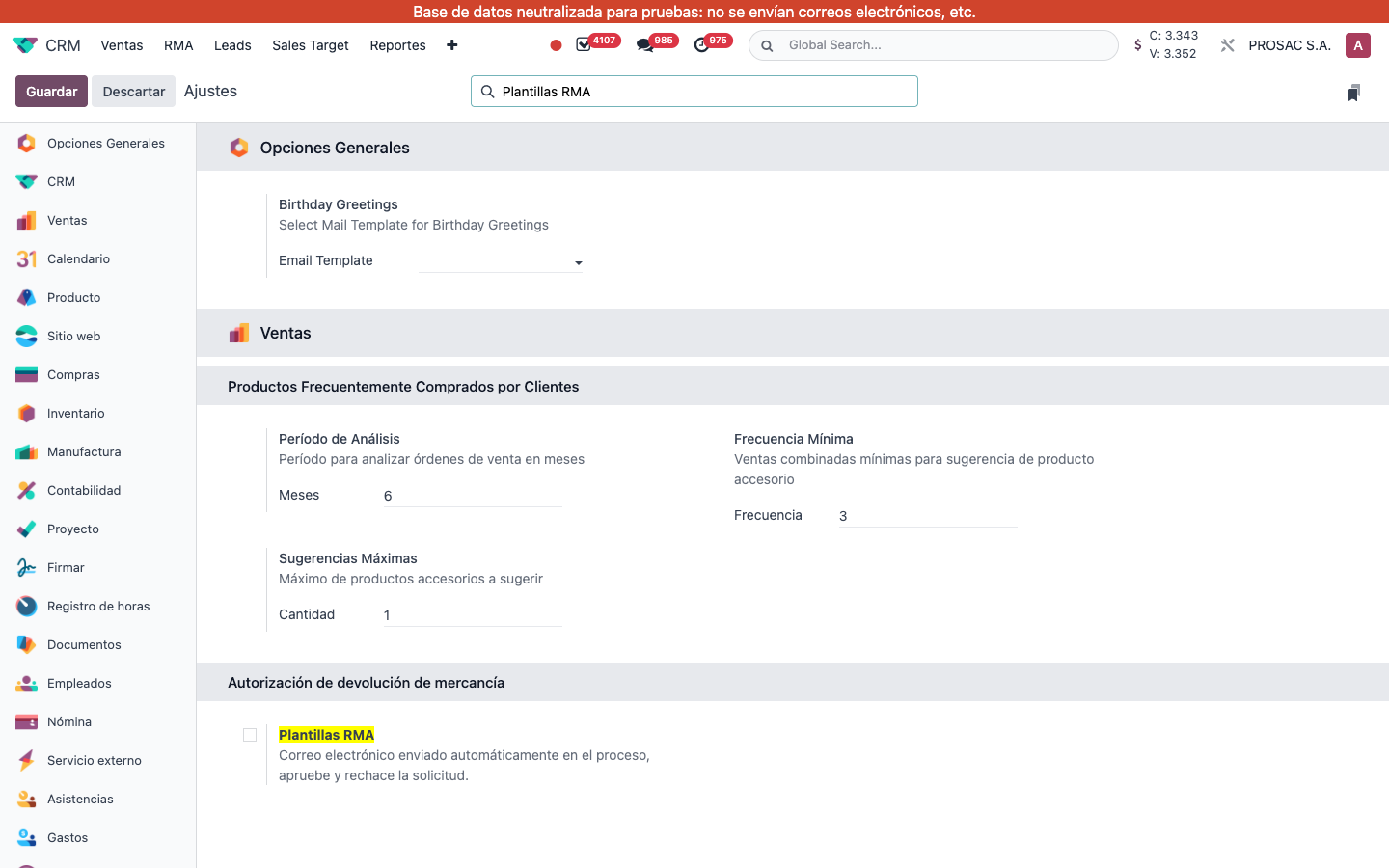
Search Plantillas RMA in the block Autorización de devolución de mercancía.
Turn on Plantillas RMA and choose the mail template used when the claim is processed, approved or rejected. Help: Correo electrónico enviado automáticamente en el proceso, apruebe y rechace la solicitud.
Ajustes search Plantillas RMA. Block Autorización de devolución de mercancía.
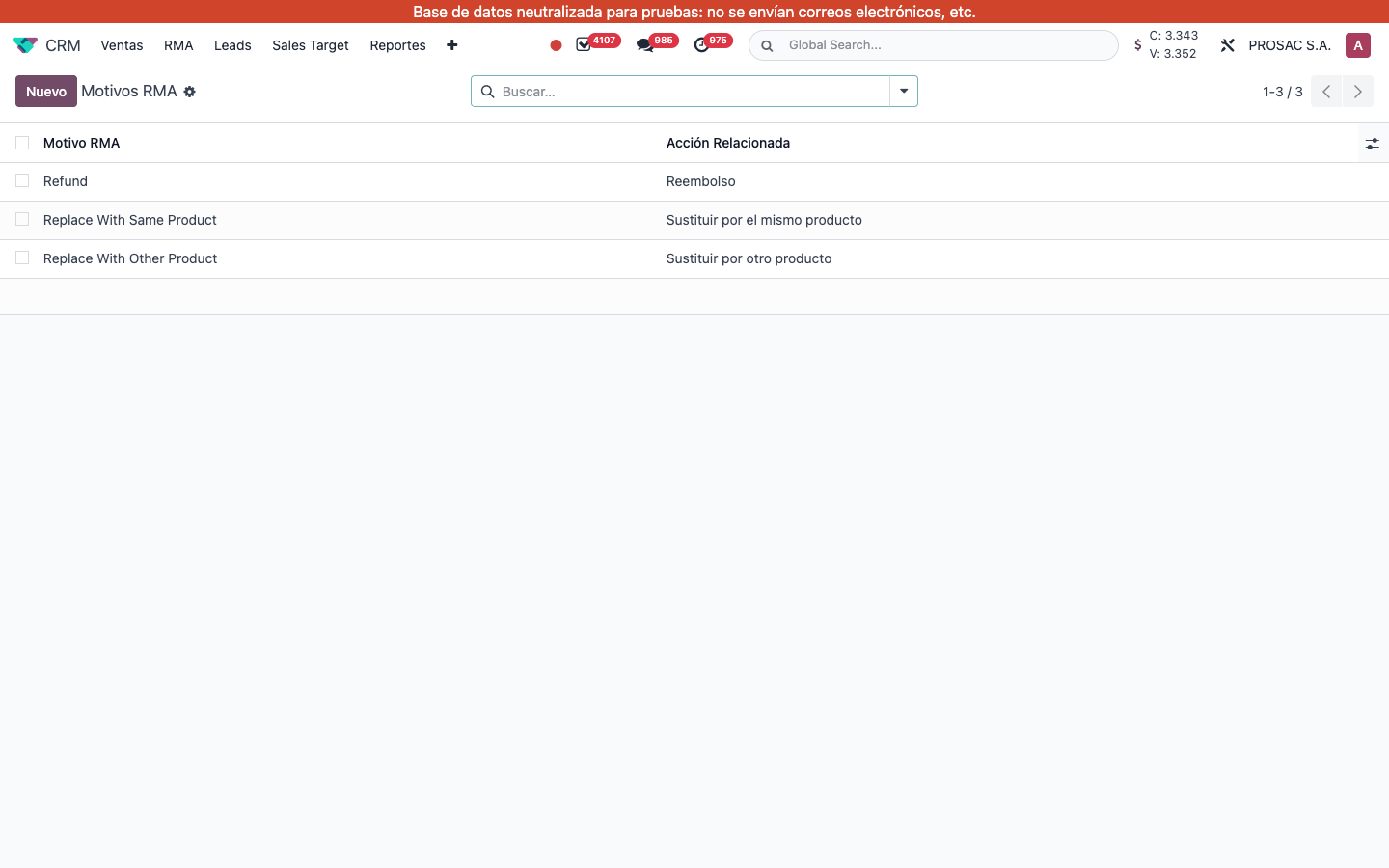
Each reason maps to an action: Reembolso, Sustituir por el mismo producto, or Sustituir por otro producto.
Motivos RMA: Refund / Replace With Same Product / Replace With Other Product.
Warehouse return address and access
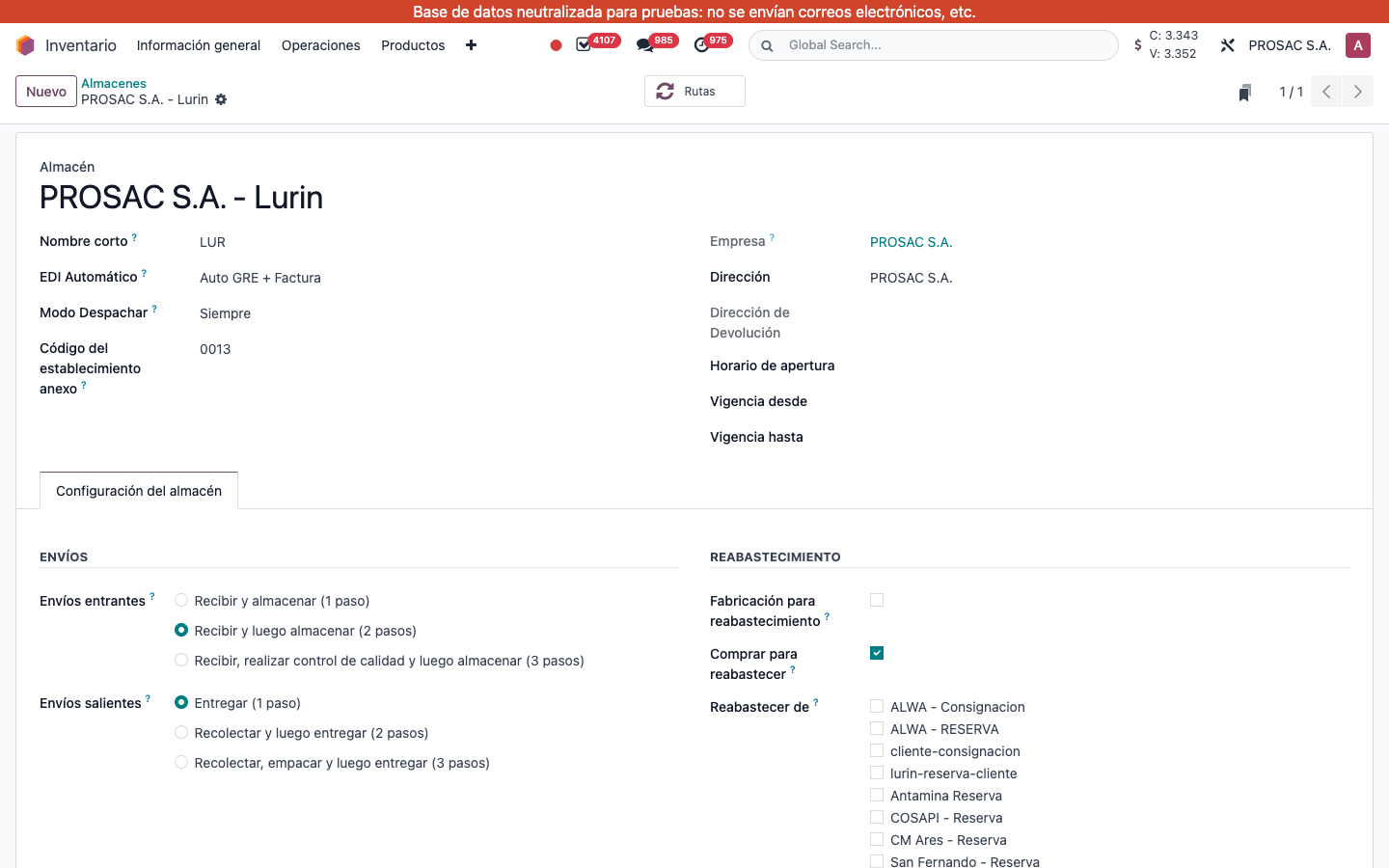
On the warehouse form, field Dirección de Devolución is shown next to the warehouse address (read-only on the form).
Grant RMA / User or RMA / Manager. Users see claims they are responsible for (or unassigned); managers see all. Menu Servicio posventa under sales orders.
Managers also configure Mensajes de rechazo de reclamaciones (reject reasons shown on the reject wizard).
Warehouse PROSAC S.A. - Lurin. Label Dirección de Devolución.
2. User instructions
Start an RMA from a done delivery
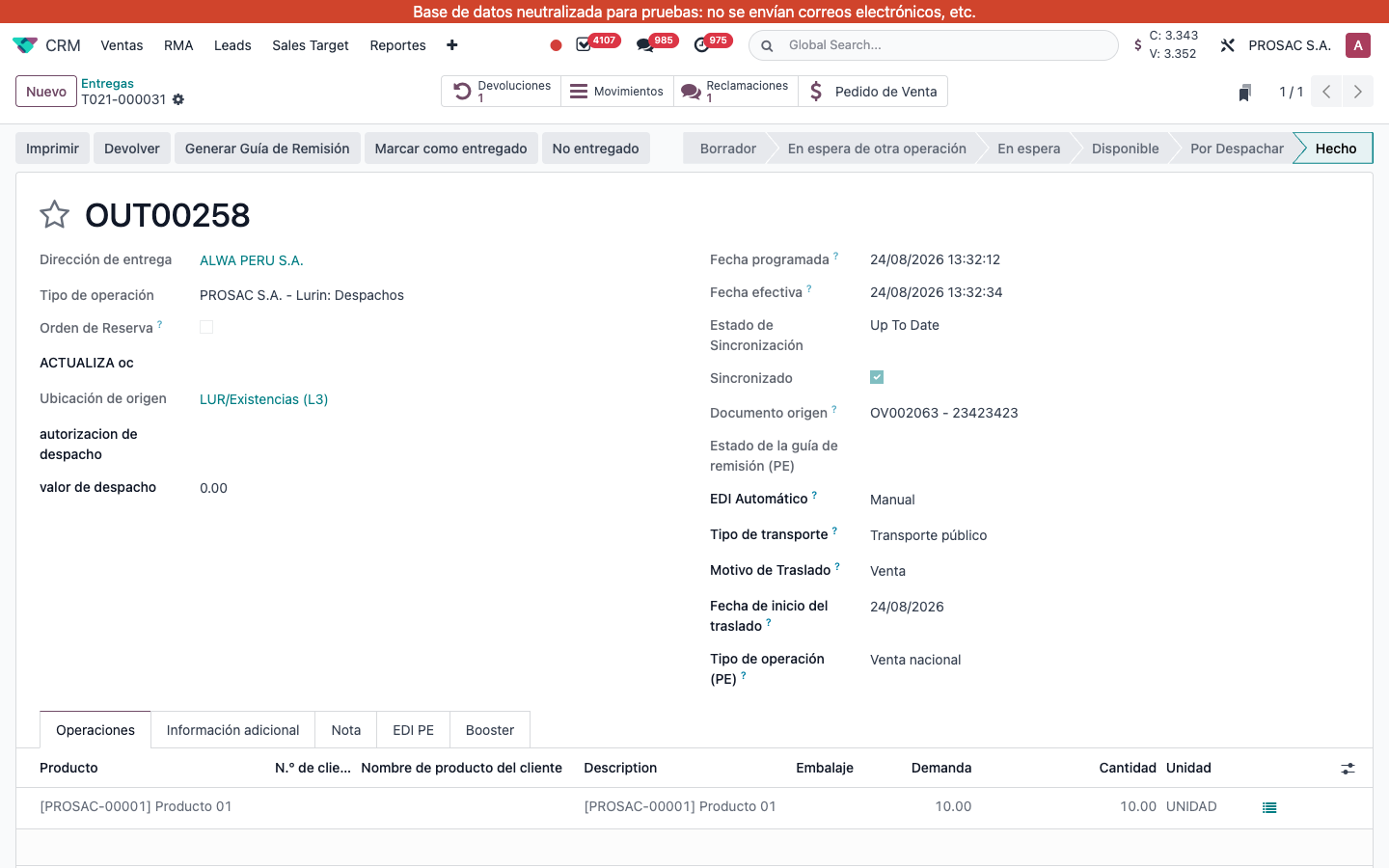
Open a done outgoing delivery linked to an orden de venta (live OUT00258).
Use smart button Reclamaciones to open or create a claim for that picking.
OUT00258 state Hecho. Smart button Reclamaciones = 1.
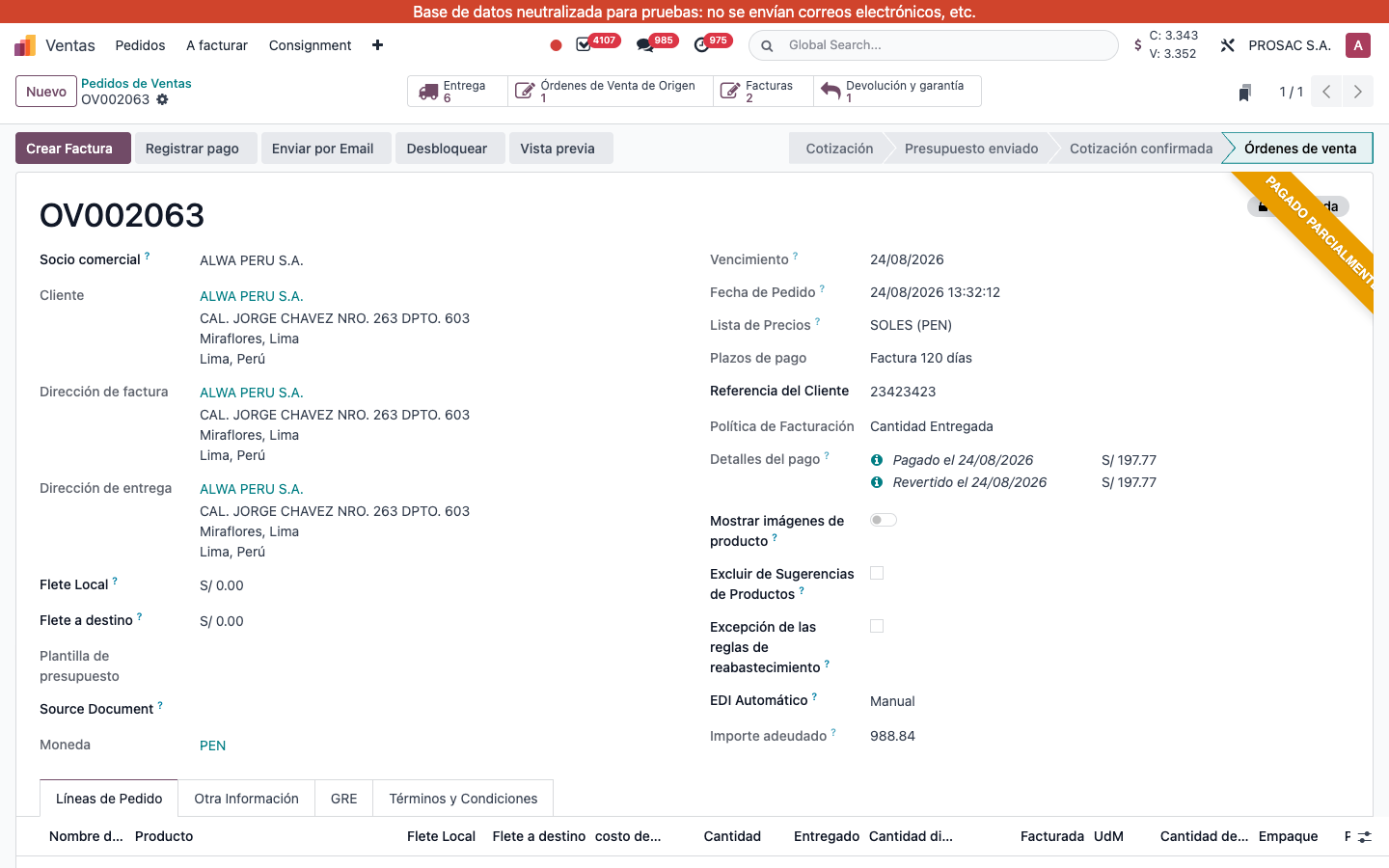
On the related orden de venta, a smart button also opens the claims (live count on OV002063).
OV002063. Smart button Devolución y garantía = 1 on the orden de venta.
Fill and approve a claim
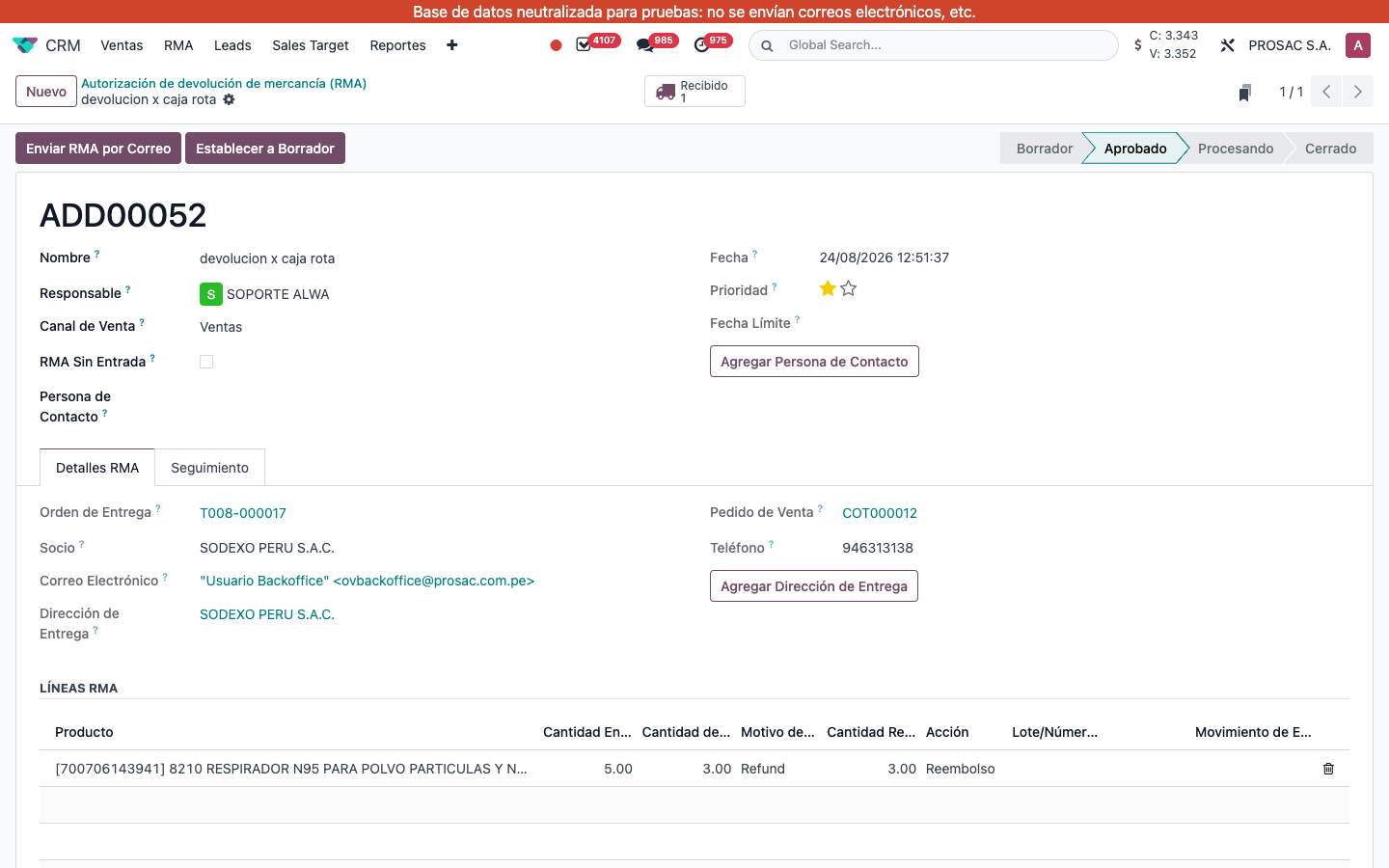
Open RMA → Autorización de devolución de mercancía (RMA). Sequence like ADD00052.
In Detalles RMA set Orden de Entrega (done outgoing with an orden de venta), partner, email, Dirección de Entrega.
Optional: RMA Sin Entrada (no incoming receipt). Agregar Persona de Contacto / Agregar Dirección de Entrega open a wizard for a new contact or delivery address.
On LÍNEAS RMA set Cantidad de Devolución and Motivo del Cliente. Acción follows the reason. Lots appear if the product is tracked.
Draft buttons: Aprobar, Rechazar, Enviar RMA por Correo.
ADD00052 Aprobado. Buttons Enviar RMA por Correo and Establecer a Borrador. Stat Recibido. Lines show Reembolso.
Workflow:
Borrador → Aprobar creates the return receipt (unless RMA Sin Entrada). Status Aprobado.
When that incoming receipt is done, the claim moves to Procesando. Stat Recibido opens it.
In Procesando: Segunda Aprobación runs the line actions (credit note, replacement delivery, or a new orden de venta for another product). Gear on the line opens the replacement-product wizard (Save).
Rechazar asks for a reject message and optional send-goods-back. Establecer a Borrador from approved or rejected.
Tab Seguimiento: next action, root cause, resolution. Print the RMA PDF from the claim (report name RMA Report).
Posted customer invoices can carry claim_id. Credit notes created from the claim link back to it (example RINV/2026/00001).
Approved lines cannot be deleted. A credit note needs a posted customer invoice on the related orden de venta.
RMA (autorización de devolución de mercancía)
Nombre técnico: cs_rma
Nombre
RMA (Return Merchandise Authorization)
Resumen
Gestiona devoluciones, reembolsos y reposiciones de clientes desde las entregas
Descripción
Gestiona el ciclo de devolución del cliente desde una entrega hecha: de borrador a aprobado, procesamiento y cerrado o rechazado, con recepciones de retorno, notas de crédito y entregas de reposición u órdenes de venta nuevas.
Busque Plantillas RMA en el bloque Autorización de devolución de mercancía.
Active Plantillas RMA y elija la plantilla usada al procesar, aprobar o rechazar la reclamación. Ayuda: Correo electrónico enviado automáticamente en el proceso, apruebe y rechace la solicitud.
Ajustes con búsqueda Plantillas RMA. Bloque Autorización de devolución de mercancía.
Cada motivo se asocia a una acción: Reembolso, Sustituir por el mismo producto o Sustituir por otro producto.
Motivos RMA: Refund / Replace With Same Product / Replace With Other Product.
Dirección de devolución del almacén y acceso
En el formulario de almacén, el campo Dirección de Devolución aparece junto a la dirección (solo lectura en el formulario).
Asigne RMA / Usuario o RMA / Gerente. Los usuarios ven las reclamaciones de las que son responsables (o sin asignar); los gerentes ven todas. Menú Servicio posventa bajo pedidos de venta.
Los gerentes también configuran Mensajes de rechazo de reclamaciones (motivos del asistente de rechazo).
Almacén PROSAC S.A. - Lurin. Etiqueta Dirección de Devolución.
2. Instrucciones de usuario
Iniciar un RMA desde una entrega hecha
Abra una entrega de salida hecha ligada a una orden de venta (en vivo OUT00258).
Use el botón inteligente Reclamaciones para abrir o crear la reclamación de ese albarán.
OUT00258 estado Hecho. Botón Reclamaciones = 1.
En la orden de venta relacionada, un botón inteligente también abre las reclamaciones (conteo en vivo en OV002063).
OV002063. Botón inteligente Devolución y garantía = 1 en la orden de venta.
Completar y aprobar una reclamación
Abra RMA → Autorización de devolución de mercancía (RMA). Secuencia como ADD00052.
En Detalles RMA indique Orden de Entrega (salida hecha con orden de venta), socio, correo, Dirección de Entrega.
Opcional: RMA Sin Entrada (sin recepción de entrada). Agregar Persona de Contacto / Agregar Dirección de Entrega abren un asistente para un contacto o dirección nuevos.
En LÍNEAS RMA defina Cantidad de Devolución y Motivo del Cliente. Acción sigue el motivo. Los lotes aparecen si el producto se rastrea.
Botones en borrador: Aprobar, Rechazar, Enviar RMA por Correo.
ADD00052 Aprobado. Botones Enviar RMA por Correo y Establecer a Borrador. Estadística Recibido. Líneas con Reembolso.
Flujo:
Borrador → Aprobar crea la recepción de retorno (salvo RMA Sin Entrada). Estado Aprobado.
Al validar esa recepción de entrada, la reclamación pasa a Procesando. El botón Recibido la abre.
En Procesando: Segunda Aprobación ejecuta las acciones de línea (nota de crédito, entrega de reposición u orden de venta nueva por otro producto). El engranaje de la línea abre el asistente de producto de reposición (Save / Guardar).
Rechazar pide un mensaje de rechazo y, si aplica, devolver la mercancía. Establecer a Borrador desde aprobado o rechazado.
Pestaña Seguimiento: próxima acción, causa raíz, resolución. Imprima el PDF RMA desde la reclamación.
Las facturas de cliente publicadas pueden llevar claim_id. Las notas de crédito creadas desde la reclamación quedan vinculadas (ejemplo RINV/2026/00001).
Las líneas aprobadas no se pueden eliminar. Una nota de crédito requiere una factura de cliente publicada en la orden de venta relacionada.