Shows pending Studio approval requests in the systray
Description
Adds a systray icon with a badge of pending Studio approvals for the current user, grouped by model. Click a group to open the matching records. Works with Studio rules on any standard or custom model (named approver or approval group, domain, notification order, exclusive user).
Author
Cloudia
Copyright
Copyright (c) 2025-Present Cloudia Systems S.A.C.
License
OPL-1
Version
18.0.1.0
Dependencies
web_studio
1. User instructions
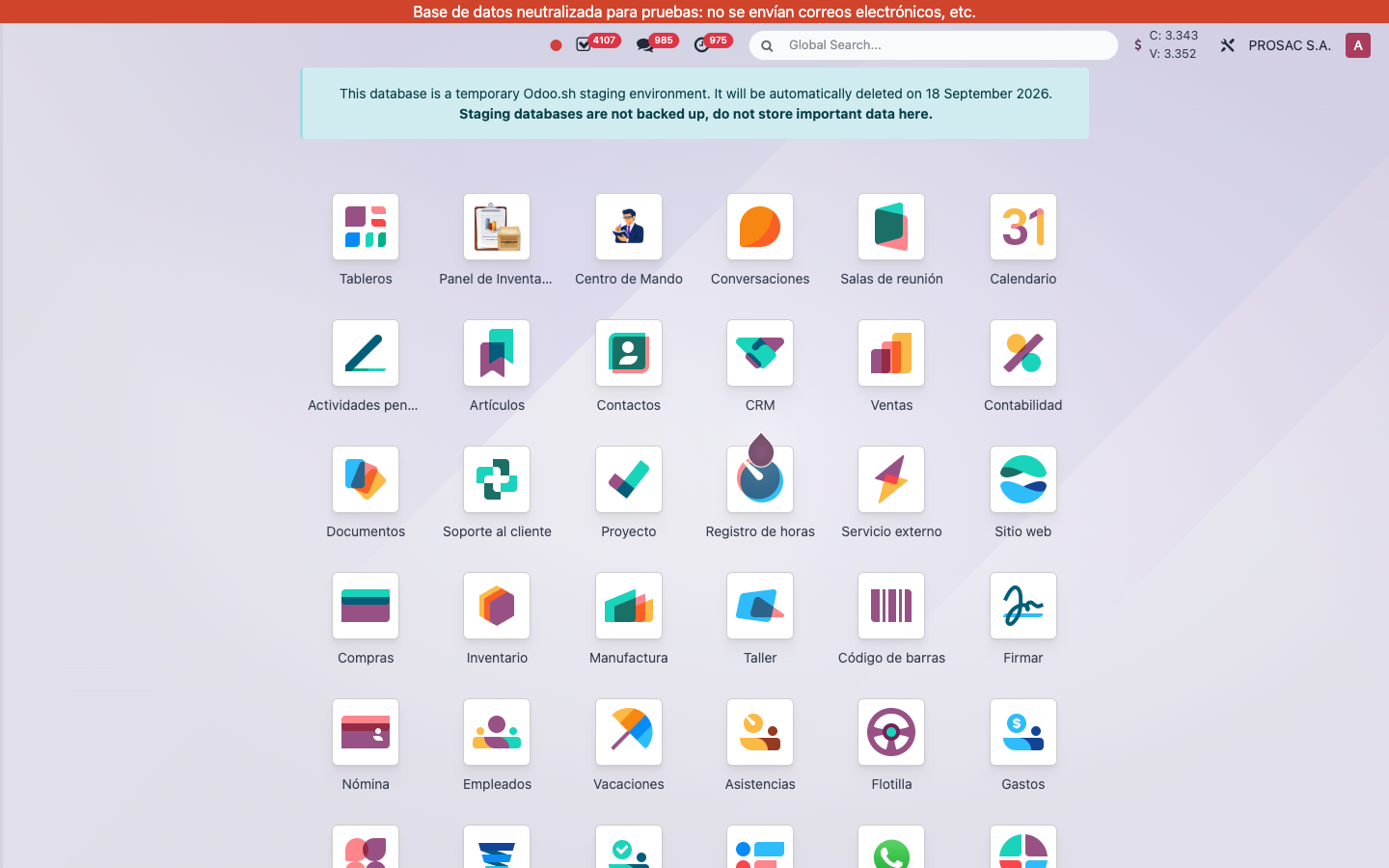
There is nothing to configure. After install, every internal user sees a check-square icon in the top bar (live badge on this database: thousands of pending items).
Check-square icon at the left of the systray, with a red count badge.
Open the list
Click the icon. The dropdown title uses Aprobaciones / Approvals (aria-label).
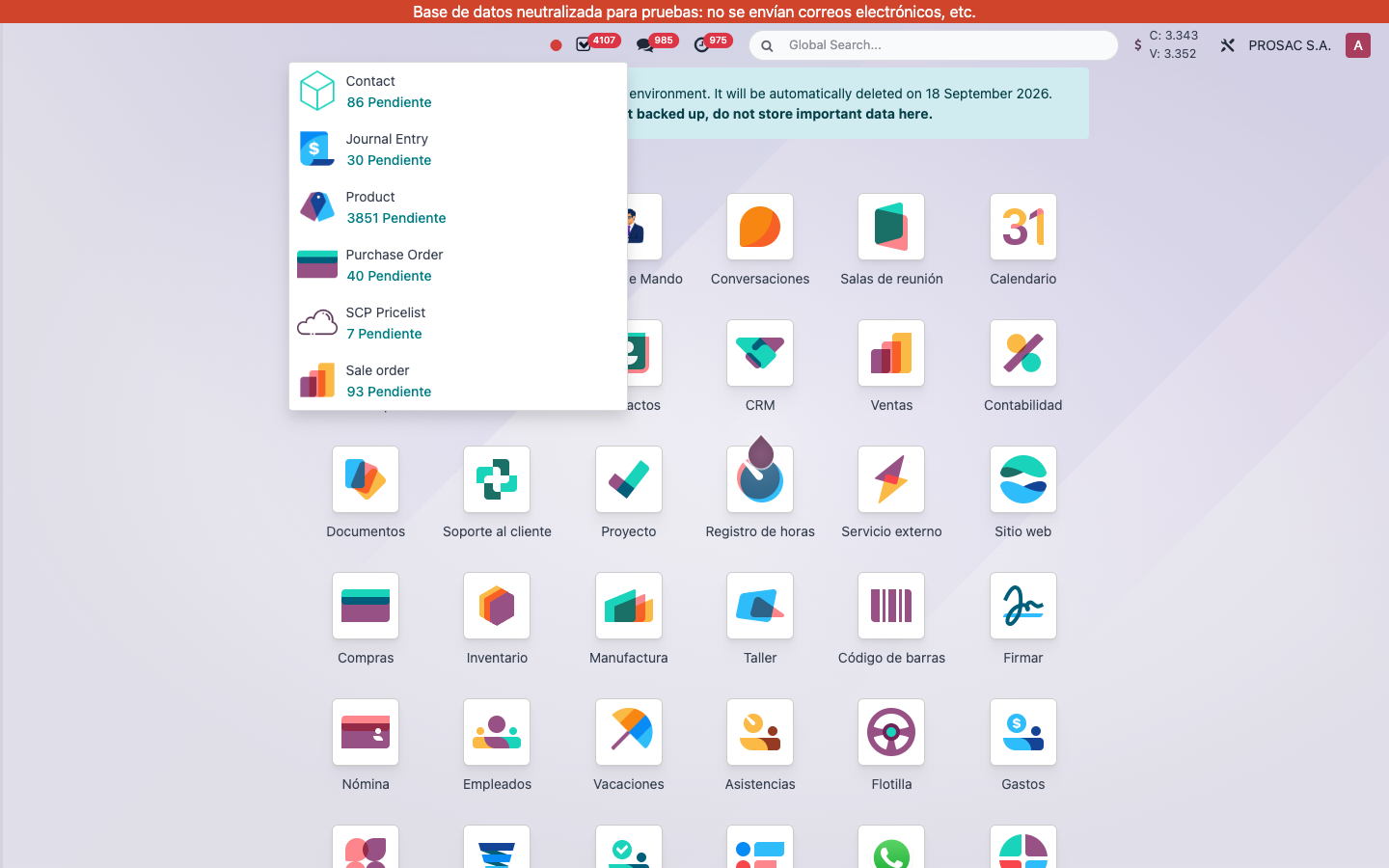
Each row is a model with its icon, translated or technical name, and N Pendiente (live: Pendiente).
Click a row to open list / kanban / form filtered to those record ids.
Live groups included Contact, Journal Entry, Product, Purchase Order, SCP Pricelist and Sale order, each with a Pendiente count.
If you have nothing to do, the menu shows No hay aprobaciones pendientes. (No approvals to do.).
A record stays pending until there is a Studio approval entry (approved or rejected). Step 2 waits until step 1 is approved. Exclusive-user rules hide later steps from the same person. You only see rules where you are the named approver or a member of the approval group.
Aprobaciones de Studio en la bandeja
Nombre técnico: cs_studio_approval_systray
Nombre
Studio Approvals in Systray
Resumen
Muestra las solicitudes de aprobación de Studio pendientes en la bandeja del sistema
Descripción
Agrega un icono en la bandeja con un recuento de aprobaciones de Studio pendientes del usuario, agrupadas por modelo. Al pulsar un grupo se abren esos registros. Funciona con reglas de Studio en cualquier modelo (aprobador nominado o grupo, dominio, orden de notificación, usuario exclusivo).
Autor
Cloudia
Copyright
Copyright (c) 2025-Present Cloudia Systems S.A.C.
Licencia
OPL-1
Versión
18.0.1.0
Dependencias
web_studio
1. Instrucciones de usuario
No hay nada que configurar. Tras instalar, todo usuario interno ve un icono de casilla en la barra superior (en esta base el recuento llega a miles).
Icono de casilla a la izquierda de la bandeja, con badge rojo.
Abrir la lista
Pulse el icono. El menú usa Aprobaciones.
Cada fila es un modelo, con icono, nombre y N Pendiente.
Pulse una fila para abrir lista / kanban / formulario filtrado a esos registros.
En vivo: Contact, Journal Entry, Product, Purchase Order, SCP Pricelist y Sale order, cada uno con recuento Pendiente.
Si no hay nada, el menú muestra No hay aprobaciones pendientes.
El registro deja de estar pendiente cuando existe una entrada de Studio (aprobada o rechazada). El paso 2 espera al paso 1. Las reglas de usuario exclusivo ocultan los pasos siguientes a la misma persona. Solo ve reglas donde usted es el aprobador nominado o pertenece al grupo.