Downloads the SUNAT CDR (Constancia de Recepción) for vendor bills already validated via CPE.
- Downloads the CDR automatically after CPE validation.
- Download CDR button on the vendor bill form.
- Server action to download CDR in batch from the list.
- Attaches the CDR file on the bill chatter.
Author
Cloudia
Copyright
Copyright (c) 2025-Present Cloudia Systems S.A.C.
License
OPL-1
Version
18.0.1.0
Dependencies
l10n_latam_base
l10n_latam_invoice_document
l10n_pe_edi
l10n_pe_cs_api_settings
l10n_pe_cs_edi_bill_cpe
1. Configuration
No extra screen. The company needs a Cloudia API Token in Ajustes > Servicios de la API de Cloudia, and module l10n_pe_cs_edi_bill_cpe must be installed so Estado de la Factura is populated.
2. User instructions
Download on one vendor bill
Open Contabilidad > Proveedores > Facturas.
Open a Factura de proveedor.
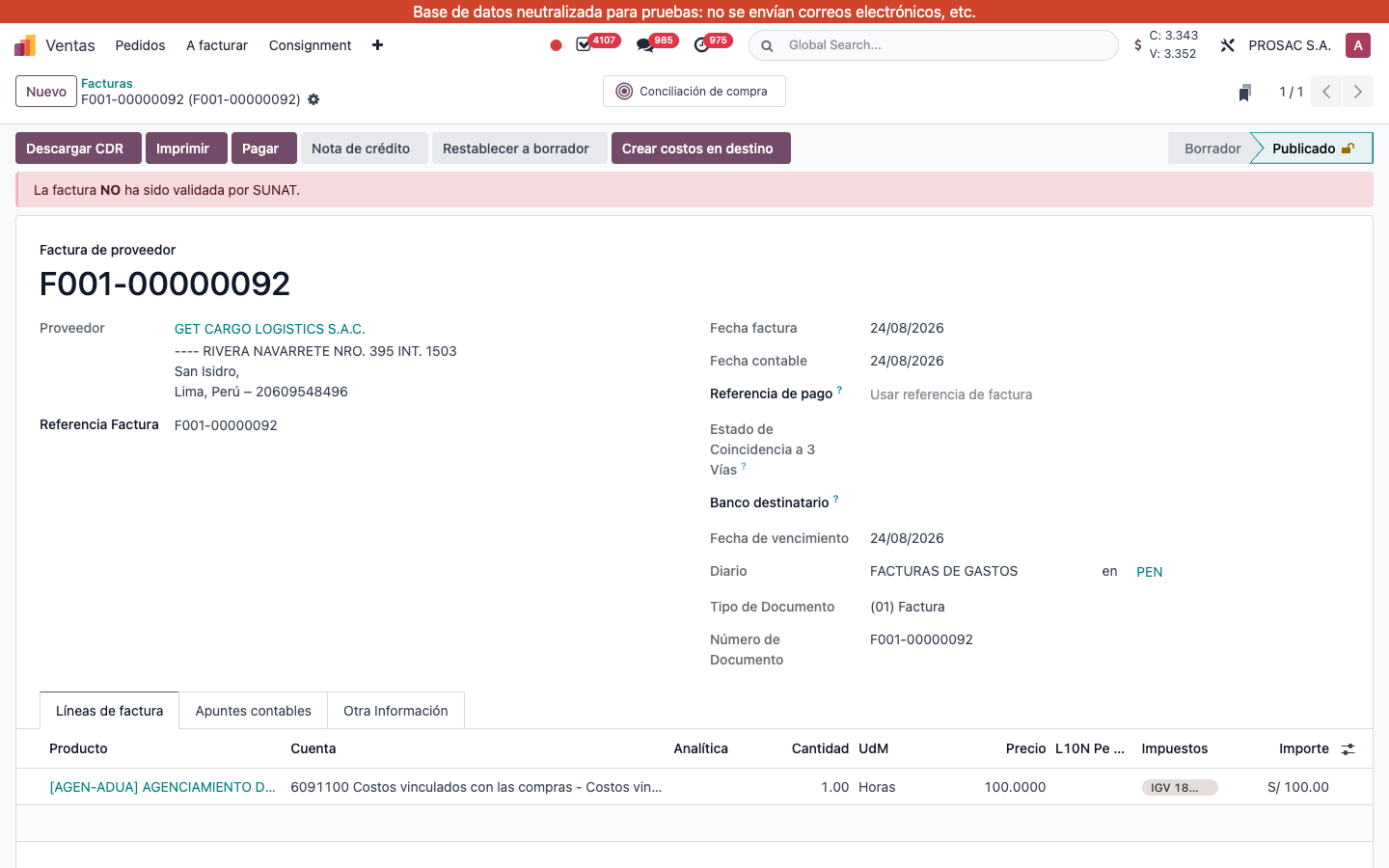
Click Descargar CDR.
Bill F001-00000092: header button Descargar CDR. Banner La factura NO ha sido validada por SUNAT. comes from the CPE module.
Eligible bills (otherwise chatter says Esta factura de proveedor no es apta para la descarga del CDR):
Company and vendor country Peru, vendor identification RUC (11 digits).
Document type 01 / 07 / 08, number starts with F and contains -.
Estado de la Factura is ACEPTADO or AUTORIZADO.
On success the chatter gets the ZIP attachment CDR_{number}.zip and El CDR se ha descargado correctamente y se ha adjuntado.
Download several bills
In the Facturas list, select the rows.
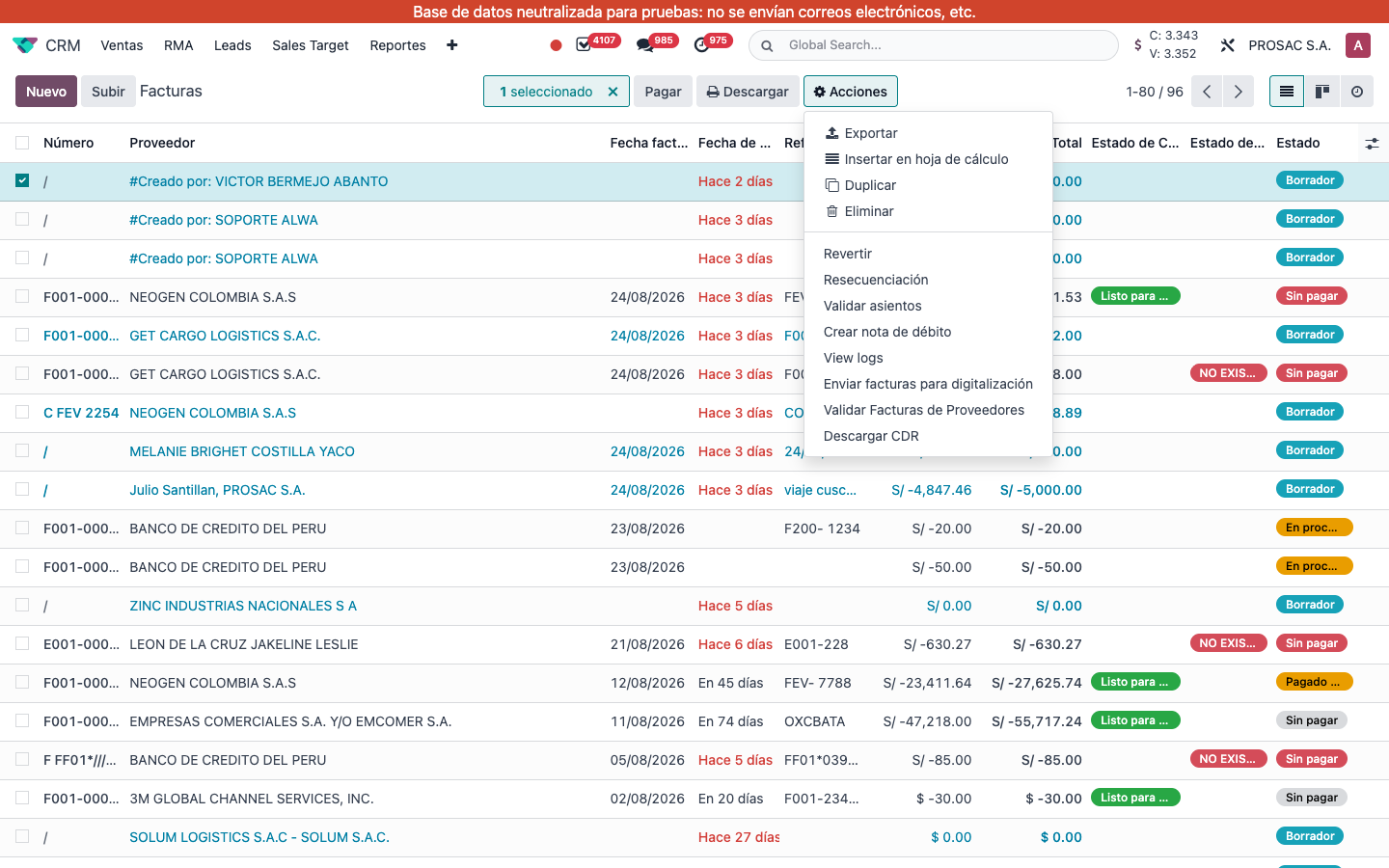
Open Acciones and click Descargar CDR.
Acciones on Facturas: Descargar CDR (and Validar Facturas de Proveedores from the CPE module).
CDR also downloads automatically after a successful CPE validation on an eligible bill.
CDR de facturas de compra — Perú
Nombre técnico: l10n_pe_cs_edi_bill_cdr
Nombre
CDR Facturas de Compra - Perú
Resumen
Descarga automática del CDR de Sunat para facturas de compra
Descripción
Automatiza la descarga del archivo CDR (Constancia de Recepción) emitido por Sunat para las facturas de compra validadas mediante el CPE.
- Descarga el CDR automáticamente tras la validación CPE.
- Botón Descargar CDR en el formulario de factura de proveedor.
- Acción de servidor para descargar el CDR en lote desde la lista.
- Adjunta el archivo CDR en el chatter de la factura.
Autor
Cloudia
Copyright
Copyright (c) 2025-Present Cloudia Systems S.A.C.
Licencia
OPL-1
Versión
18.0.1.0
Dependencias
l10n_latam_base
l10n_latam_invoice_document
l10n_pe_edi
l10n_pe_cs_api_settings
l10n_pe_cs_edi_bill_cpe
1. Configuración
No hay pantalla extra. La compañía necesita el Token de Cloudia API en Ajustes > Servicios de la API de Cloudia, y el módulo l10n_pe_cs_edi_bill_cpe debe estar instalado para llenar Estado de la Factura.
2. Instrucciones de usuario
Descargar en una factura de proveedor
Abra Contabilidad > Proveedores > Facturas.
Abra una Factura de proveedor.
Pulse Descargar CDR.
Factura F001-00000092: botón Descargar CDR. El aviso La factura NO ha sido validada por SUNAT. viene del módulo CPE.
Facturas aptas (si no, el chatter indica Esta factura de proveedor no es apta para la descarga del CDR):
País de la compañía y del proveedor Perú, identificación RUC (11 dígitos).
Tipo de documento 01 / 07 / 08, número que empieza con F y contiene -.
Estado de la Factura es ACEPTADO o AUTORIZADO.
Si sale bien, el chatter recibe el ZIP CDR_{número}.zip y el mensaje El CDR se ha descargado correctamente y se ha adjuntado.
Descargar varias facturas
En la lista Facturas, seleccione las filas.
Abra Acciones y pulse Descargar CDR.
Acciones en Facturas: Descargar CDR (y Validar Facturas de Proveedores del módulo CPE).
El CDR también se descarga solo después de una validación CPE exitosa en una factura apta.