Enhanced customer warning management with mass operations and temporary overrides
Description
This module extends Odoo’s native partner warnings so you can set them in bulk, temporarily disable them, and restore them automatically when the override expires. Changes are logged on the contact’s chatter.
Author
Cloudia
Copyright
Copyright (c) 2025-Present Cloudia Systems S.A.C.
License
OPL-1
Version
18.0.2.0
Dependencies
base
contacts
sale
stock
purchase
1. Configuration
There is no extra Settings page. After the module is installed:
Give access to users who should manage warnings. The Gestión de advertencias buttons are only visible to users in the Accounting group (account.group_account_user).
Leave the scheduled action Cleanup Expired Warning Overrides enabled (daily). It restores warnings when an override date is reached.
2. User instructions
All of this lives on the contact form, page Notas internas (Internal Notes).
See current warnings
Open Contactos and the customer.
Go to Notas internas.
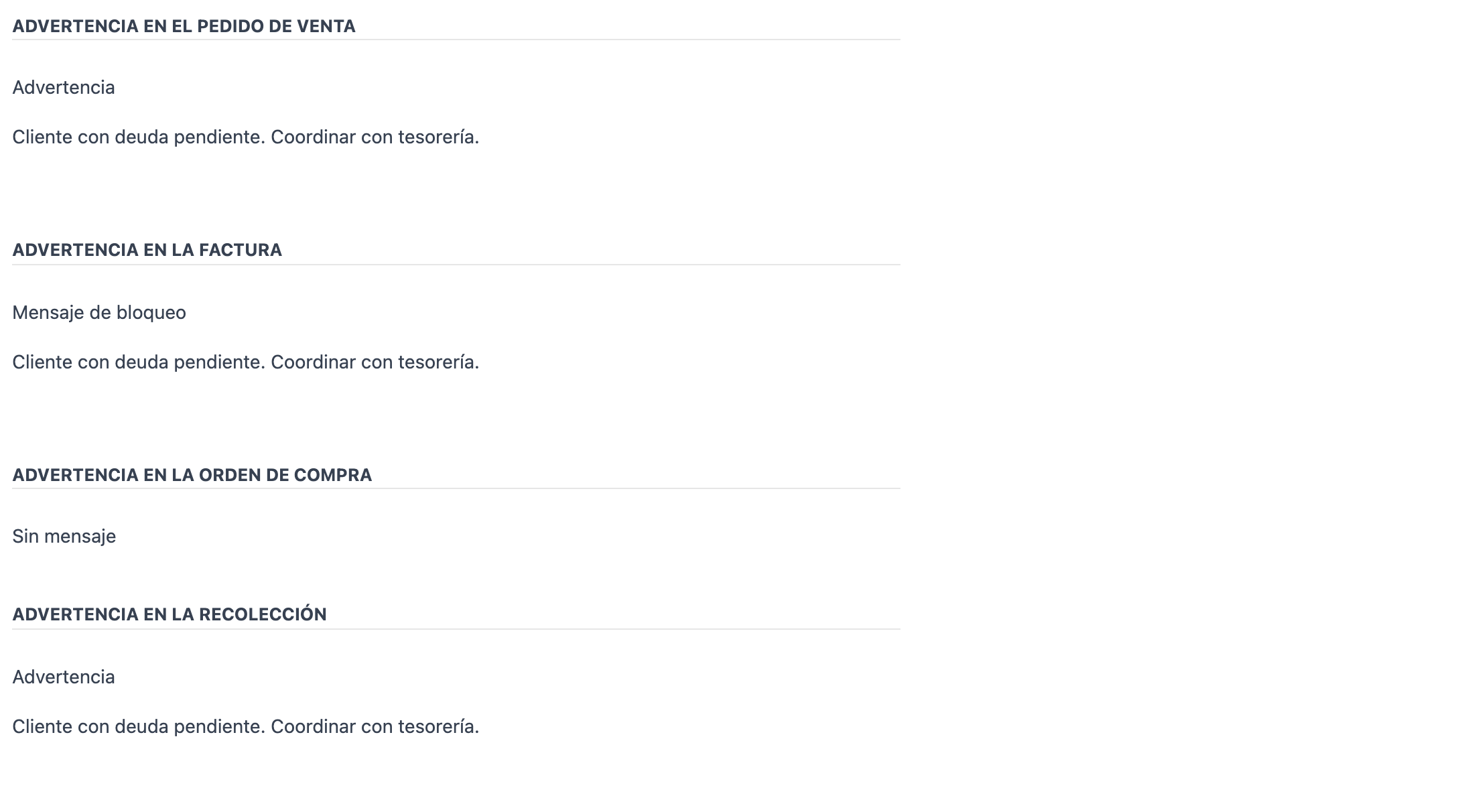
Review the native warning fields for sales, invoices, purchase orders, and pickings.
Warning type and message per document (sale, invoice, purchase, picking).
Set warnings in bulk
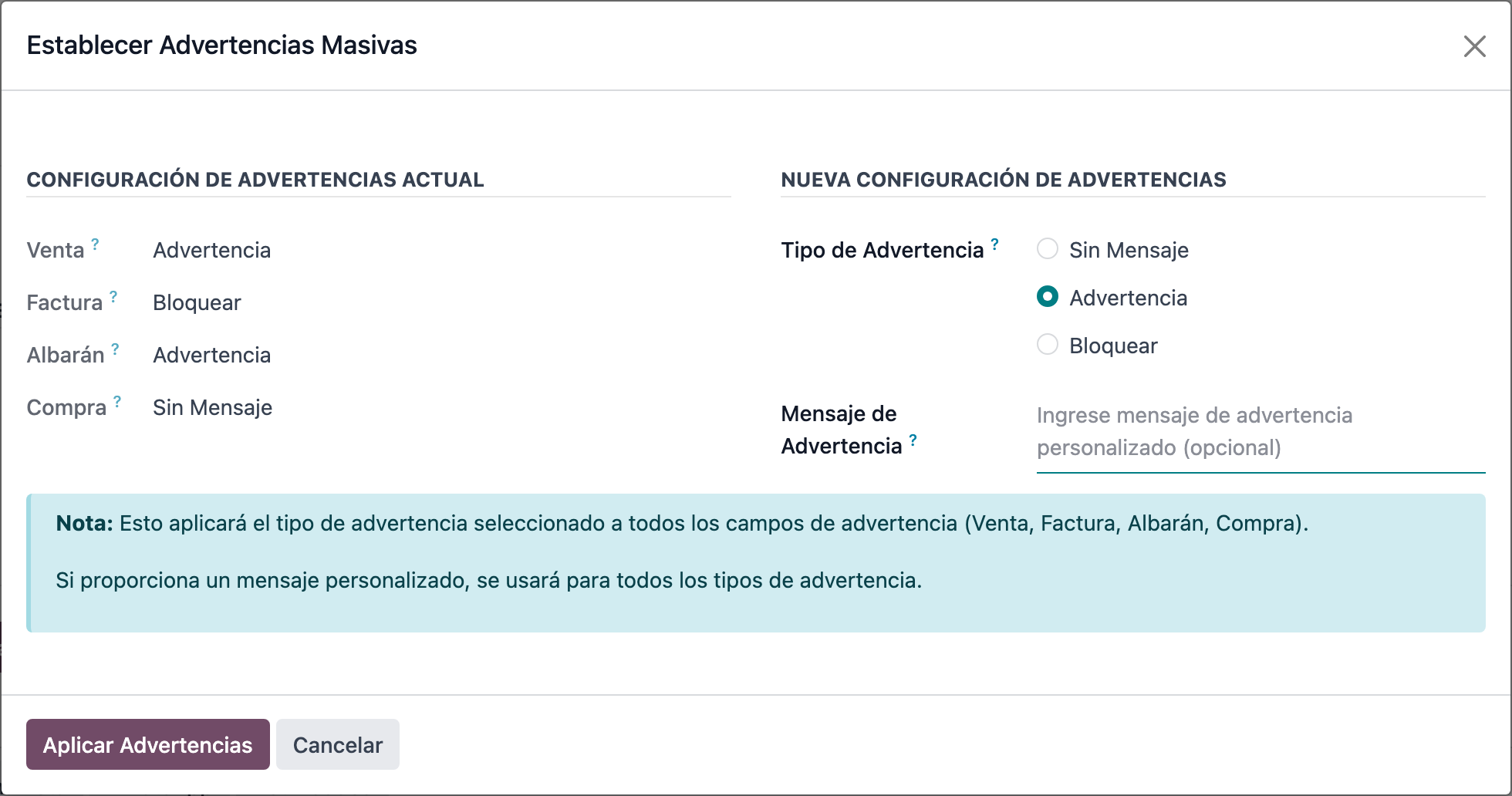
On the same page, under Gestión de advertencias, click Establecer Advertencias Masivas.
Choose a type: Sin Mensaje, Advertencia, or Bloquear.
Optionally enter a custom message (used for every document type).
Click Aplicar Advertencias.
Entry points on the contact: mass set and temporary override.Current values on the left, new type and optional message on the right.
Sales orders are never blocked. If you pick Bloquear, invoices, pickings, and purchases get a blocking message; the sales order warning is stored as Advertencia only.
Temporarily disable warnings
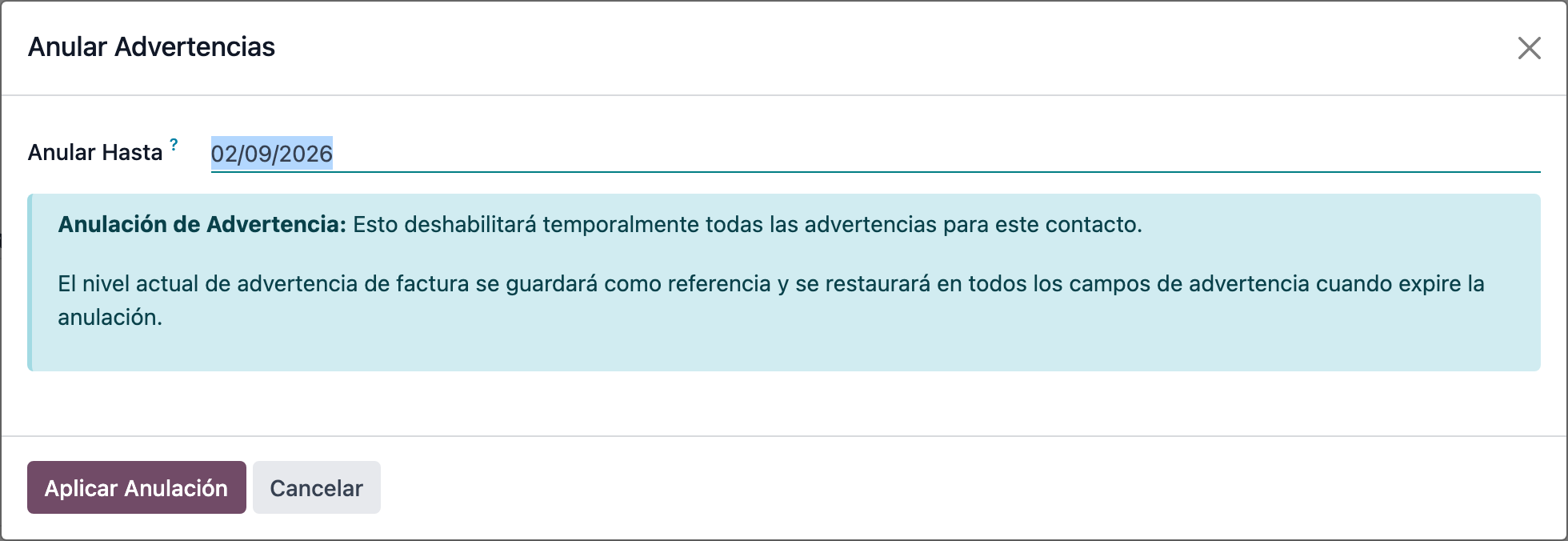
Click Anular Advertencias.
Set Anular Hasta (defaults to 7 days from today; cannot be in the past).
Click Aplicar Anulación.
All warnings are turned off until the date you choose.
The current invoice warning level is saved and later restored to all four warning fields. A banner shows while the override is active:
Warnings stay off until the due date; the daily cron restores them.
Each apply and restore is posted on the contact’s chatter.
Gestión de advertencias de clientes
Nombre técnico: cs_account_customer_auto_block_message
Nombre
Customer Warning Management
Resumen
Gestión mejorada de advertencias de clientes, con operaciones masivas y anulaciones temporales
Descripción
Este módulo amplía las advertencias nativas del contacto para configurarlas de forma masiva, desactivarlas temporalmente y restaurarlas automáticamente cuando vence la anulación. Los cambios quedan registrados en el chatter del contacto.
Autor
Cloudia
Copyright
Copyright (c) 2025-Present Cloudia Systems S.A.C.
Licencia
OPL-1
Versión
18.0.2.0
Dependencias
base
contacts
sale
stock
purchase
1. Configuración
No hay una pantalla extra en Ajustes. Después de instalar el módulo:
Dé acceso a los usuarios que deban gestionar advertencias. Los botones de Gestión de advertencias solo los ven los usuarios del grupo de Contabilidad (account.group_account_user).
Deje activa la acción planificada Cleanup Expired Warning Overrides (diaria). Restaura las advertencias cuando se alcanza la fecha de anulación.
2. Instrucciones de usuario
Todo está en el formulario del contacto, pestaña Notas internas.
Ver las advertencias actuales
Abra Contactos y el cliente.
Vaya a Notas internas.
Revise los campos nativos de advertencia para ventas, facturas, órdenes de compra y albaranes.
Tipo de advertencia y mensaje por documento (venta, factura, compra, albarán).
Establecer advertencias masivas
En la misma pestaña, bajo Gestión de advertencias, pulse Establecer Advertencias Masivas.
Elija un tipo: Sin Mensaje, Advertencia o Bloquear.
Si quiere, escriba un mensaje personalizado (se usa en todos los tipos de documento).
Pulse Aplicar Advertencias.
Puntos de entrada en el contacto: asignación masiva y anulación temporal.Valores actuales a la izquierda; tipo nuevo y mensaje opcional a la derecha.
Los pedidos de venta nunca se bloquean. Si elige Bloquear, las facturas, albaranes y compras reciben un mensaje de bloqueo; en el pedido de venta la advertencia queda solo como Advertencia.
Anular advertencias temporalmente
Pulse Anular Advertencias.
Indique Anular Hasta (por defecto, 7 días a partir de hoy; no puede ser una fecha pasada).
Pulse Aplicar Anulación.
Todas las advertencias se desactivan hasta la fecha que elija.
Se guarda el nivel actual de advertencia de factura y luego se restaura en los cuatro campos. Mientras la anulación está activa se muestra este aviso:
Las advertencias siguen desactivadas hasta la fecha de vencimiento; el cron diario las restaura.
Cada aplicación y cada restauración se registra en el chatter del contacto.