Confirm deliveries with photos and Guía de Remisión from Barcode
Description
The driver confirms delivery by uploading photos or PDF as proof, integrated with the Barcode app and the electronic Guía de Remisión (Peruvian localization).
Author
Cloudia
Copyright
Copyright (c) 2025-Present Cloudia Systems S.A.C.
License
OPL-1
Version
18.0.1.17
Dependencies
stock
mail
stock_picking_batch
l10n_pe_edi_stock
stock_barcode
1. Configuration
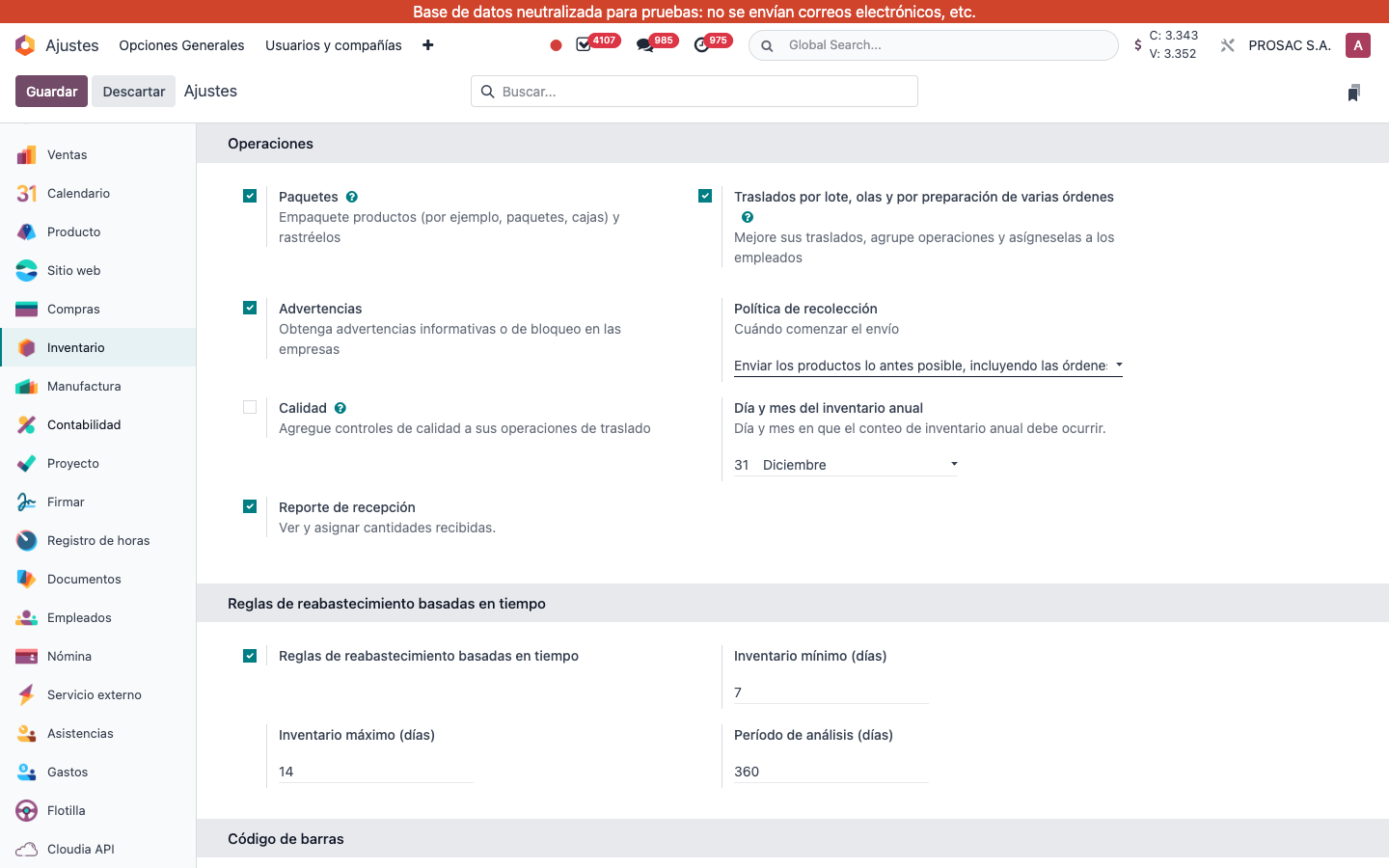
In Ajustes open Inventario (after Operaciones / signature of delivery orders). Live labels:
Límite de días para conductor — how many days of assigned deliveries appear in Mis despachos (window uses GRE Fecha de inicio del traslado, default 7).
Correo de Confirmación de Entrega del Conductor — email the customer when the driver confirms with photos. Template field Plantilla de Correo (leave empty for the default Delivery Confirmed by Driver / Entrega Confirmada por el Conductor).
Create the driver user with Inventory access Conductor (not User/Administrator). Home action becomes Mis despachos; menus are Discuss + Barcode only.
Ajustes → Inventario. Scroll below Código de barras to Límite de días para conductor and Correo de Confirmación de Entrega del Conductor.
A neutralized test database does not send mail (no se envían correos electrónicos). Drivers cannot validate or cancel transfers.
2. User instructions
Assign the delivery driver
Open the outgoing transfer (Traslados) after it is Hecho.
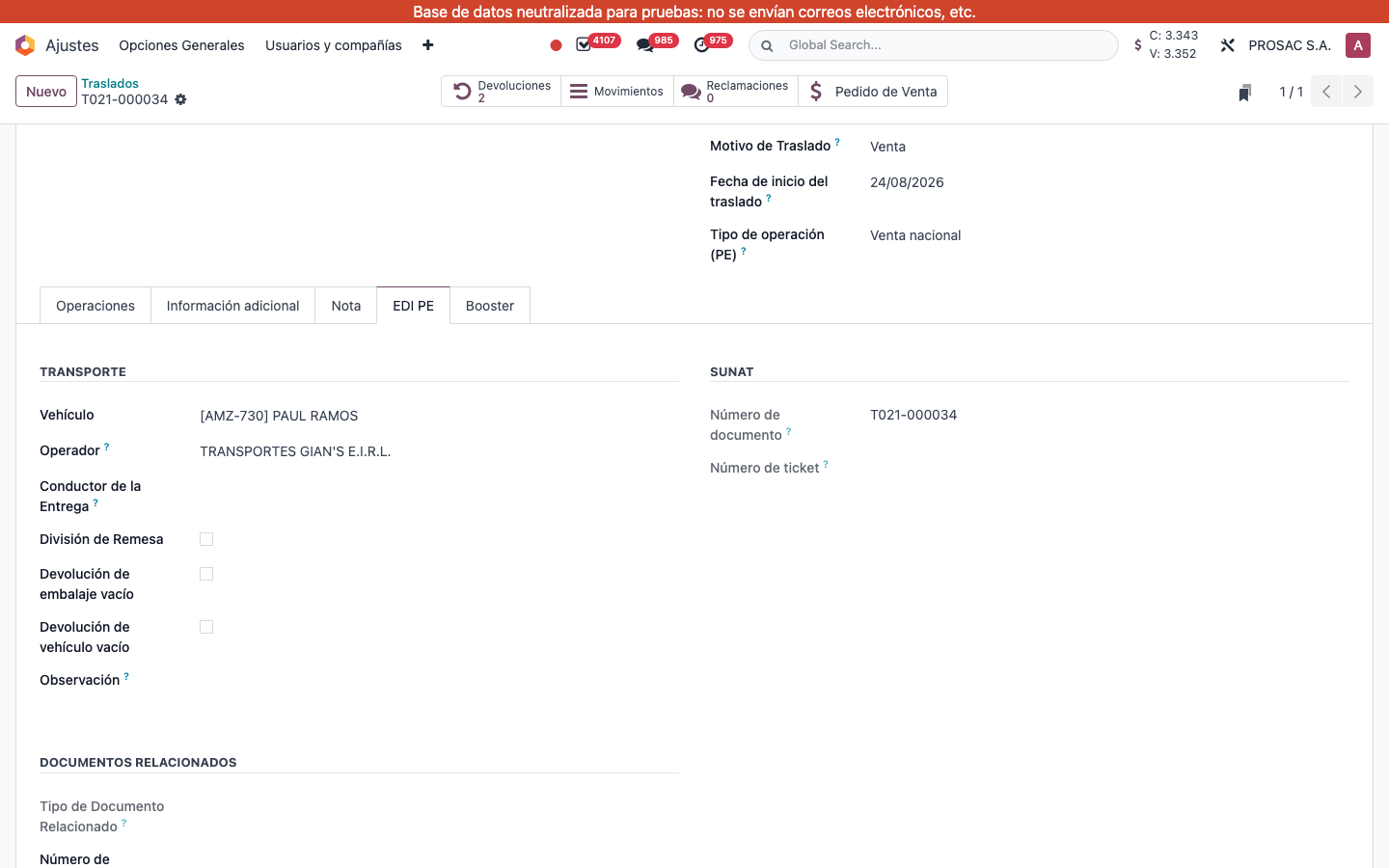
On tab EDI PE, under TRANSPORTE, set Conductor de la Entrega (not Operador — that is the transport company).
EDI PE → TRANSPORTE. Operador is the carrier; Conductor de la Entrega is the user who confirms.
Mark as delivered
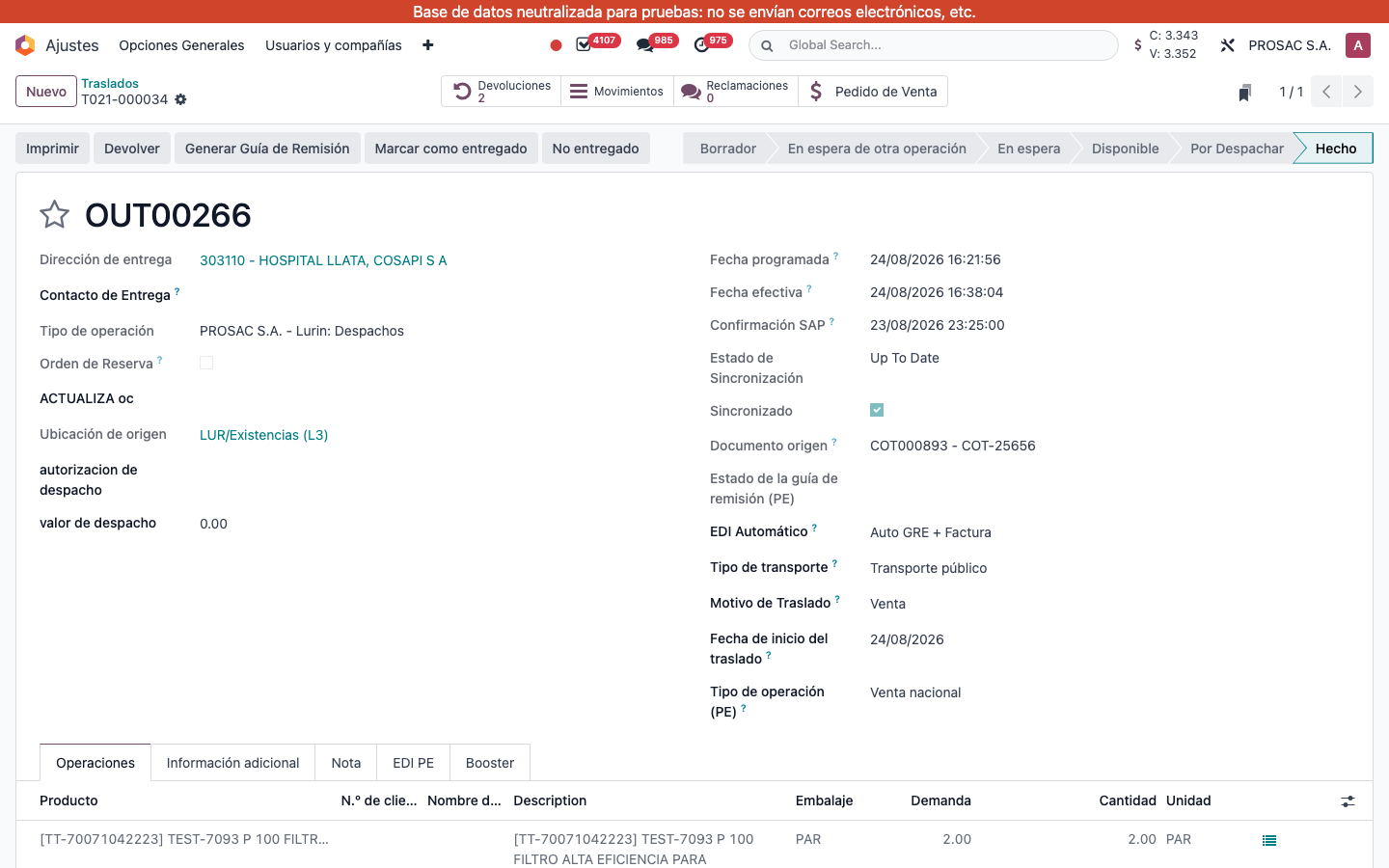
On a validated outgoing transfer use Marcar como entregado (header). Status bar still shows Hecho until confirmed; then a Entregado ribbon is shown.
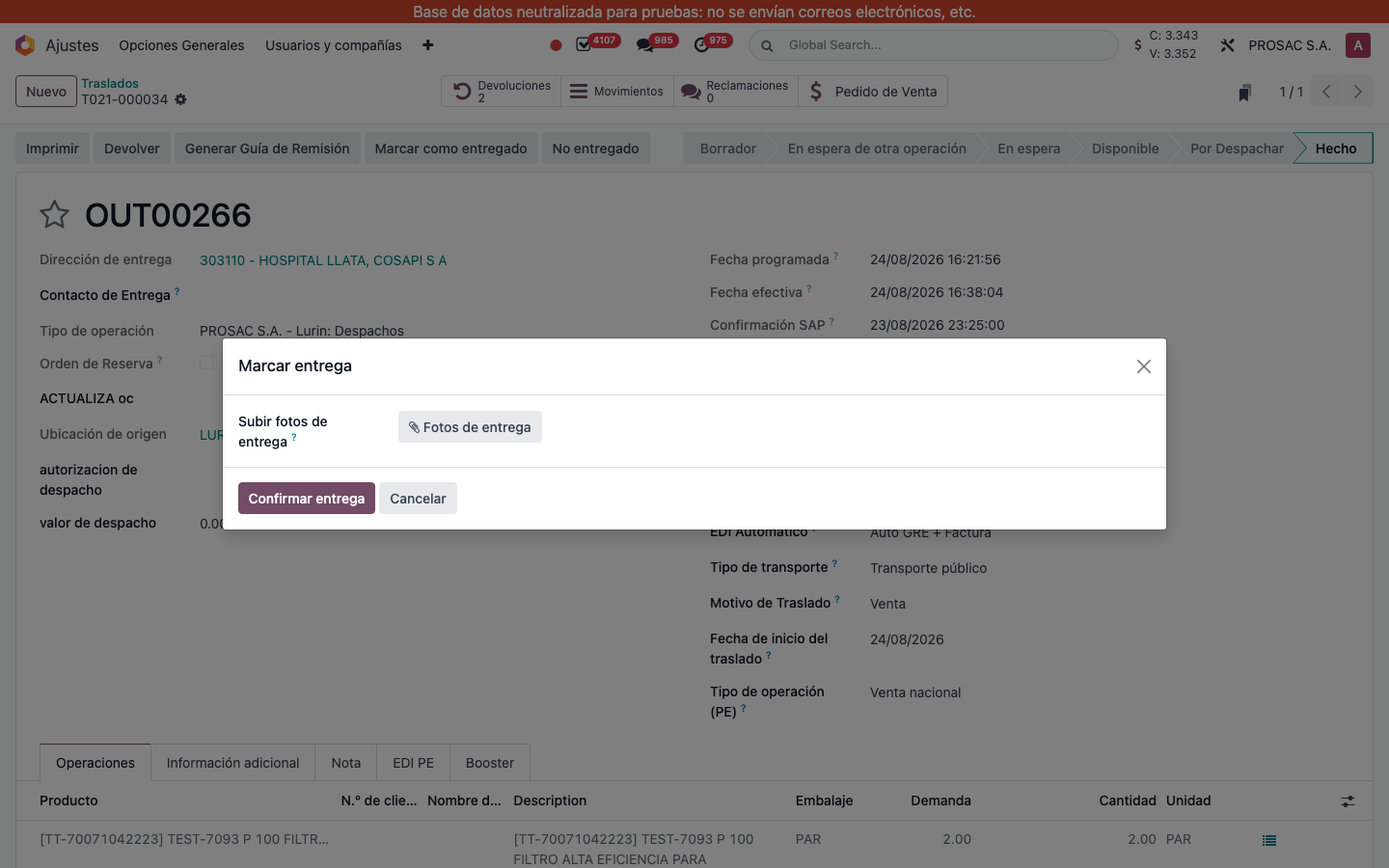
In the wizard Marcar entrega, attach files with Fotos de entrega / Subir fotos de entrega (JPEG, PNG, WebP, GIF or PDF) and click Confirmar entrega.
Traslado OUT00266 in Hecho. Buttons Marcar como entregado and No entregado.Wizard Marcar entrega: Subir fotos de entrega, Confirmar entrega, Cancelar.
At least one photo is required. Confirmation posts to chatter and, if enabled, emails the customer with the photos attached. Search on transfers also matches GRE number (Transfer / GRE).
Mark as not delivered
Click No entregado.
In Marcar como no entregado optionally fill Razón and click Crear devolución. The original stays Hecho; warehouse completes the return. Followers get Entrega no exitosa.
Barcode / Mis despachos
Drivers open Mis despachos (filter To Confirm / pending Hecho). From Barcode they can Marcar como entregado, Marcar como no entregado and Upload delivery photos / PDF (Upload Files). GRE number is shown on the client. Only the driver’s own outgoing deliveries in the days window are listed.
Confirmación de entrega con fotos (Perú)
Nombre técnico: cs_delivery_confirm
Nombre
Confirmación de entrega con fotos (Perú)
Resumen
Confirma entregas con fotos y Guía de Remisión desde Código de Barras
Descripción
El conductor confirma la entrega subiendo fotos o PDF como prueba, integrado con la app Código de Barras y la Guía de Remisión electrónica.
Autor
Cloudia
Copyright
Copyright (c) 2025-Present Cloudia Systems S.A.C.
Licencia
OPL-1
Versión
18.0.1.17
Dependencias
stock
mail
stock_picking_batch
l10n_pe_edi_stock
stock_barcode
1. Configuración
En Ajustes abra Inventario (debajo de Operaciones / firma de órdenes de entrega). Etiquetas en vivo:
Límite de días para conductor — cuántos días de entregas asignadas se ven en Mis despachos (ventana por GRE Fecha de inicio del traslado, 7 por defecto).
Correo de Confirmación de Entrega del Conductor — avisa al cliente al confirmar con fotos. Plantilla de Correo (vacío = plantilla Entrega Confirmada por el Conductor).
Cree el usuario conductor con acceso Inventario Conductor (no Usuario/Administrador). La acción de inicio pasa a Mis despachos; solo ve Discuss y Código de Barras.
Ajustes → Inventario. Baje más allá de Código de barras hasta Límite de días para conductor y Correo de Confirmación de Entrega del Conductor.
Una base de pruebas neutralizada no envía correo (no se envían correos electrónicos). El conductor no puede validar ni cancelar transferencias.
2. Instrucciones de usuario
Asignar el conductor de la entrega
Abra el traslado de salida (Traslados) cuando esté en Hecho.
En la pestaña EDI PE, sección TRANSPORTE, complete Conductor de la Entrega (no Operador: ese es la empresa de transporte).
EDI PE → TRANSPORTE. Operador es el transportista; Conductor de la Entrega es quien confirma.
Marcar como entregado
En un traslado de salida validado use Marcar como entregado. El estado sigue Hecho hasta confirmar; luego aparece la cinta Entregado.
En el asistente Marcar entrega adjunte con Fotos de entrega / Subir fotos de entrega (JPEG, PNG, WebP, GIF o PDF) y pulse Confirmar entrega.
Traslado OUT00266 en Hecho. Botones Marcar como entregado y No entregado.Asistente Marcar entrega: Subir fotos de entrega, Confirmar entrega, Cancelar.
Hace falta al menos una foto. Se registra en el chatter y, si está activo, se envía el correo al cliente con las fotos. La búsqueda de traslados también cubre el número GRE (Transfer / GRE).
Marcar como no entregado
Pulse No entregado.
En Marcar como no entregado opcionalmente escriba la Razón y pulse Crear devolución. El original queda en Hecho; el almacén completa la devolución. Los seguidores reciben Entrega no exitosa.
Código de Barras / Mis despachos
El conductor abre Mis despachos (filtro de pendientes en Hecho). Desde Código de Barras puede Marcar como entregado, Marcar como no entregado y subir fotos/PDF. Se muestra el número GRE. Solo ve sus propias entregas de salida dentro de la ventana de días.