Flag overstock and clearance products across catalog and quotations
Description
Marks products as overstock or clearance items and surfaces that status wherever the product is sold, so salespeople can spot remate items during the sales process.
Author
Cloudia
Copyright
Copyright (c) 2025-Present Cloudia Systems S.A.C.
License
OPL-1
Version
18.0.1.0
Dependencies
product
sale_management
2. User instructions
Mark a product as Remate
Open the product in Inventario → Productos (or Ventas → Productos).
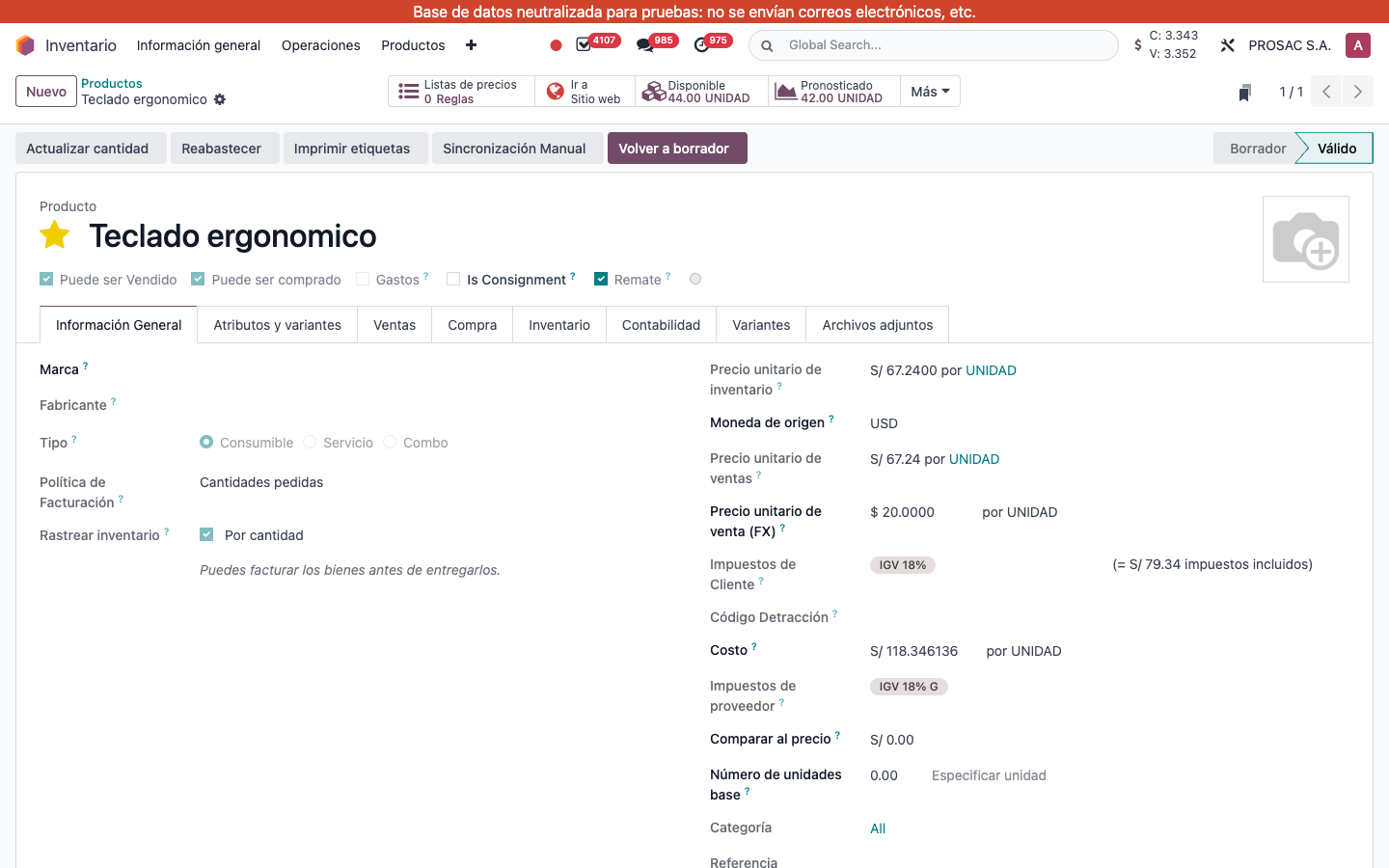
On the header, next to Puede ser Vendido / Puede ser comprado, tick Remate (live label for Overstock).
Save. For a product with one variant this writes the manual flag and copies it to the variant.
Teclado ergonomico. Header checkbox Remate is on.
If the product has several variants, Remate on the template is read-only (on when any variant is overstock). Open the Variantes tab and tick Remate on each variant.
See it in the catalog
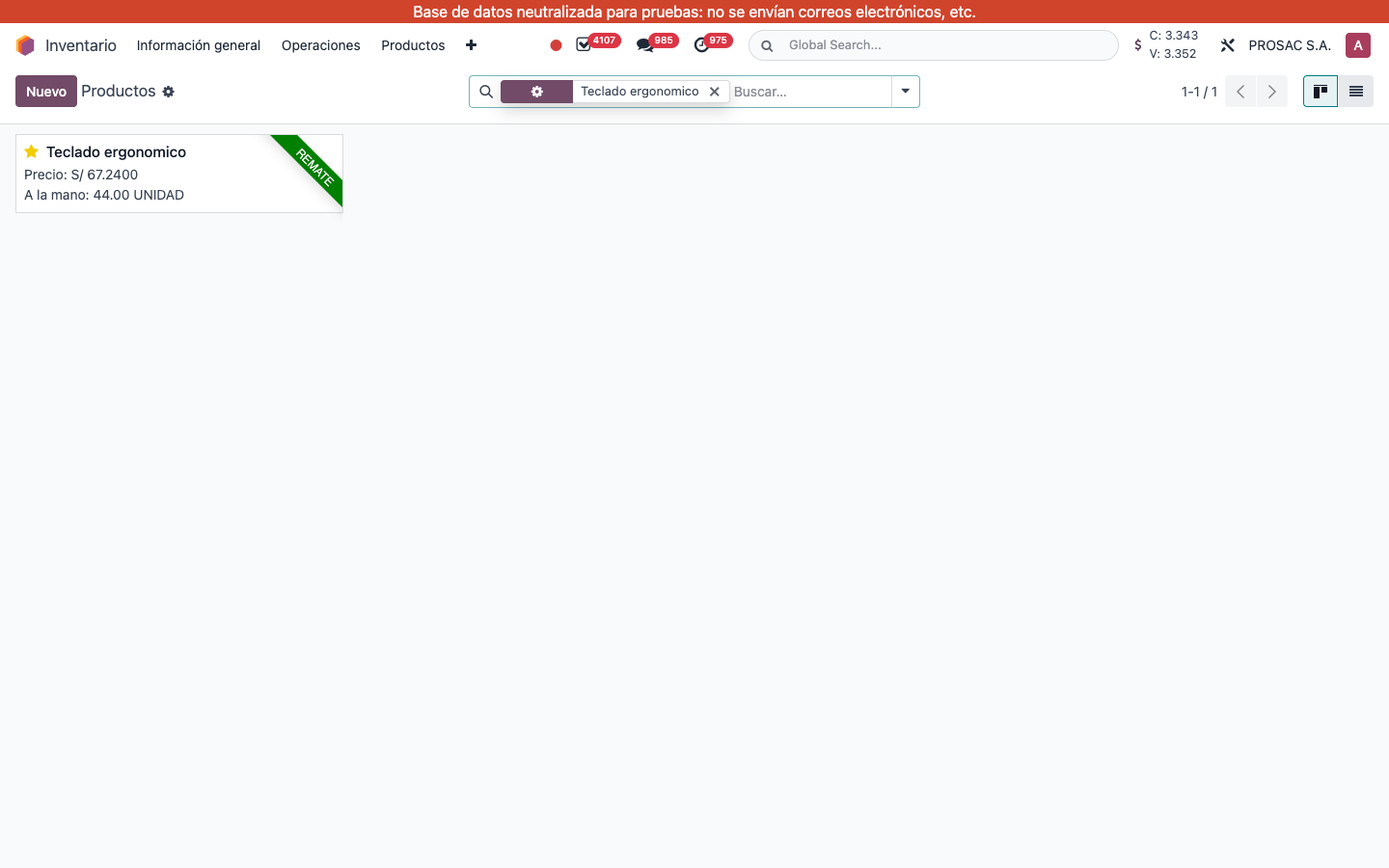
Kanban cards of overstock products show a ribbon REMATE. On the product list the same flag is an optional favorite column (hidden by default); enable it from the column picker if you need it.
Productos kanban for Teclado ergonomico with the REMATE ribbon.
See it on a cotización
Open a cotización in Ventas and go to Líneas de Pedido.
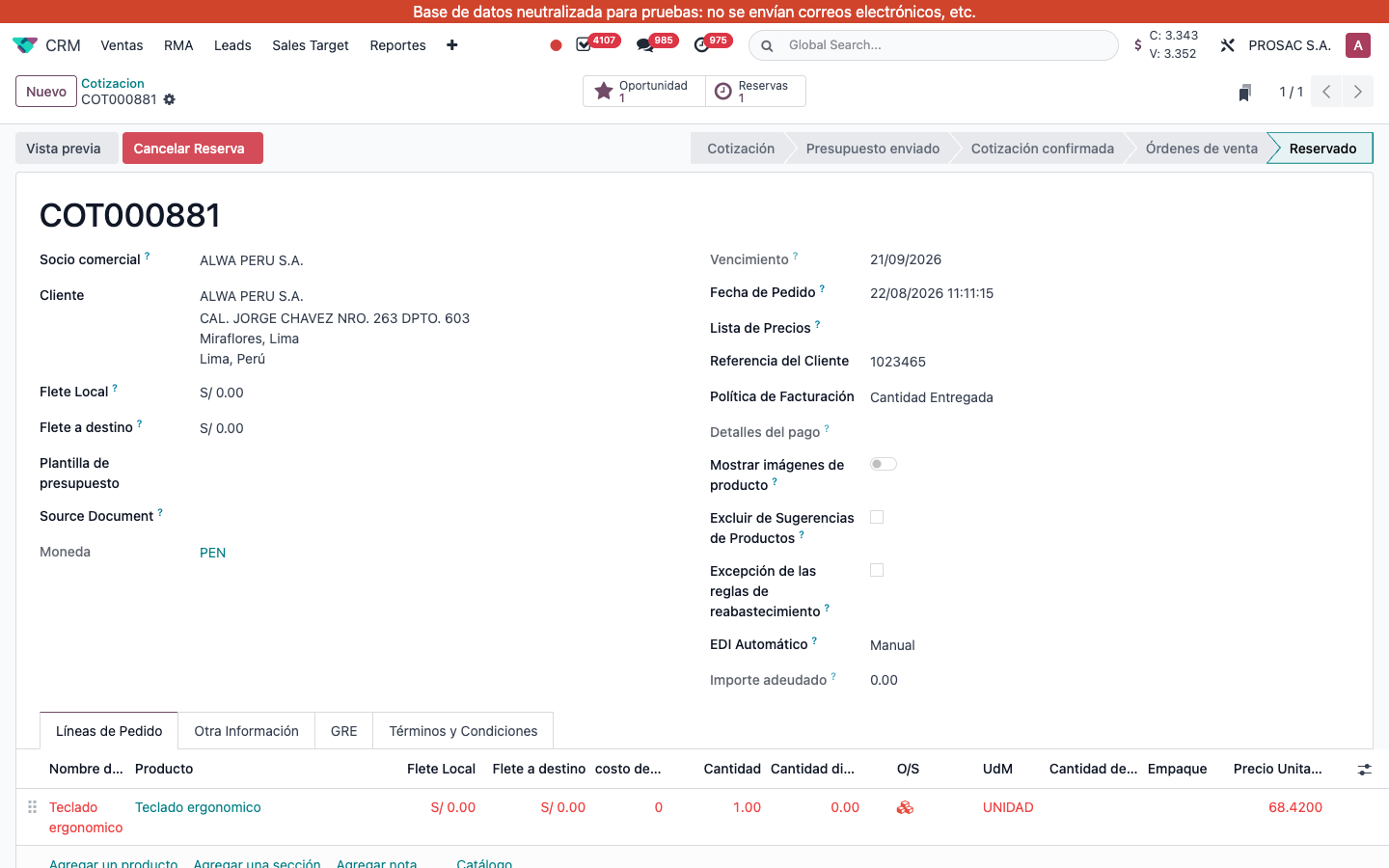
When any line is an overstock product, column O/S appears. Overstock lines show a cubes icon and the row is highlighted in red.
COT000881, Líneas de Pedido. Column O/S on the Teclado ergonomico line.
Verificación de sobrestock de productos
Nombre técnico: cs_product_overstock_check
Nombre
Product Overstock Check
Resumen
Marca un producto como sobrestock/liquidación para tener una indicación visual en productos y líneas de ventas
Descripción
Marca productos como sobrestock o liquidación y muestra ese estado donde se venden, para que el equipo comercial identifique ítems de remate durante la venta.
Autor
Cloudia
Copyright
Copyright (c) 2025-Present Cloudia Systems S.A.C.
Licencia
OPL-1
Versión
18.0.1.0
Dependencias
product
sale_management
2. Instrucciones de usuario
Marcar un producto como Remate
Abra el producto en Inventario → Productos (o Ventas → Productos).
En el encabezado, junto a Puede ser Vendido / Puede ser comprado, active Remate (etiqueta en vivo de Overstock).
Guarde. Si el producto tiene una sola variante, el flag manual se copia a esa variante.
Teclado ergonomico. Casilla Remate activa en el encabezado.
Si hay varias variantes, Remate en la plantilla es de solo lectura (se enciende si alguna variante está en remate). Abra la pestaña Variantes y marque Remate en cada variante.
Verlo en el catálogo
Las tarjetas kanban de productos en remate muestran la cinta REMATE. En la lista el mismo flag es una columna opcional de favorito (oculta por defecto); actívela en el selector de columnas si la necesita.
Kanban de Productos para Teclado ergonomico con la cinta REMATE.
Verlo en una cotización
Abra una cotización en Ventas y vaya a Líneas de Pedido.
Si alguna línea es un producto en remate, aparece la columna O/S. Esas líneas muestran un ícono de cubos y la fila se resalta en rojo.
COT000881, Líneas de Pedido. Columna O/S en la línea de Teclado ergonomico.