Merge quotation lines from several orders into one new order
Description
Merge selected quotation lines from one or more confirmed sale orders into a single new draft sales order, splitting partial quantities when needed.
Author
Cloudia
Copyright
Copyright (c) 2025-Present Cloudia Systems S.A.C.
License
OPL-1
Version
18.0.1.0
Dependencies
base
sale_management
cs_sale_quote_confirm
1. User instructions
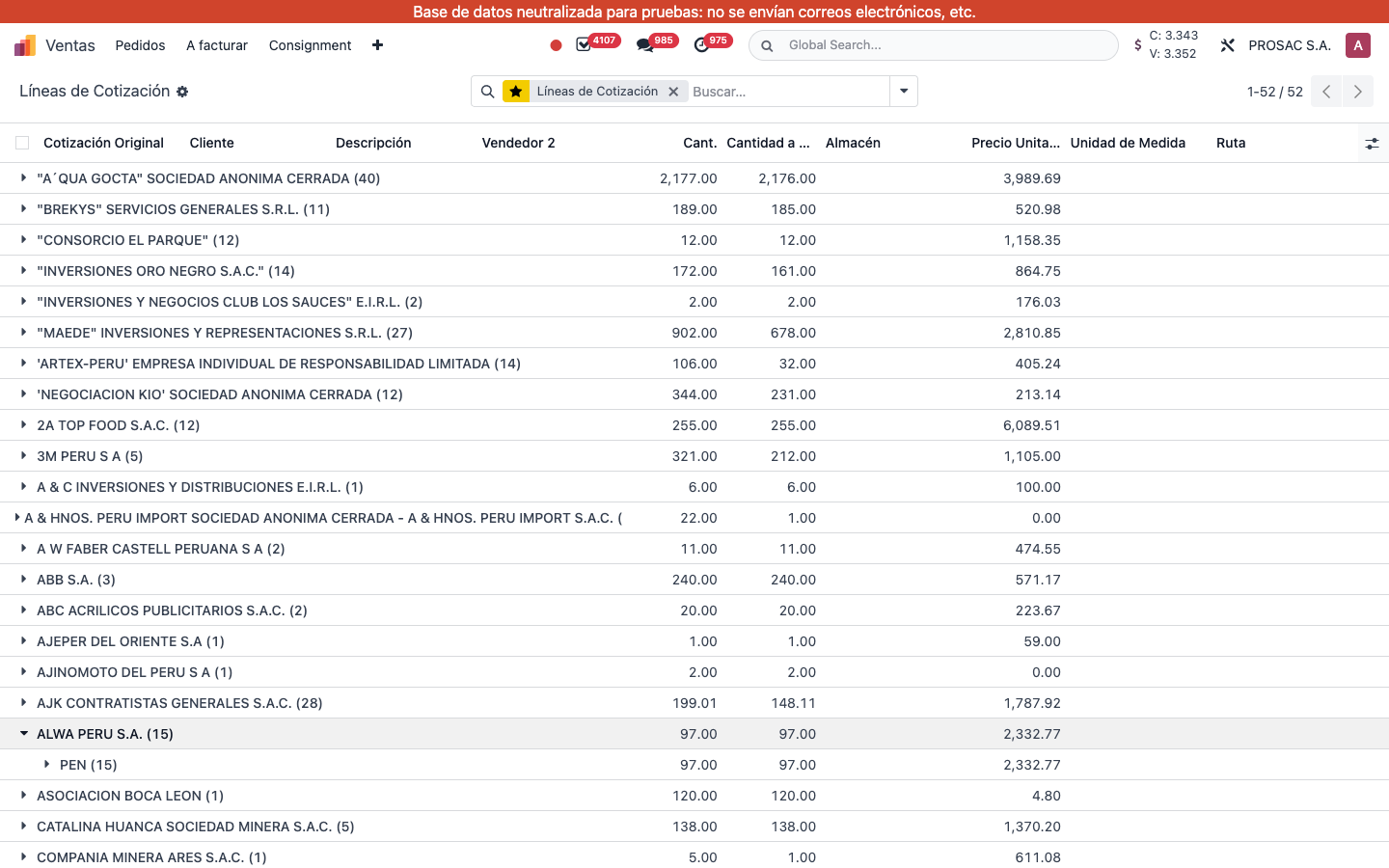
No settings. Confirmed cotización lines appear under Ventas → Pedidos → Líneas de Cotización (live). The list is grouped by Cliente and Currency, and shows Cantidad a Dividir, Almacén and Cotización Original.
Merge lines into a new working order
Open Líneas de Cotización. Only lines on cotizaciones in state Cotización confirmada with quantity not zero are listed.
Optionally change Cantidad a Dividir (defaults to the ordered qty; it cannot exceed Cant.). A warning Advertencia de Disponibilidad de Inventario appears if the split exceeds warehouse free qty — you may still continue.
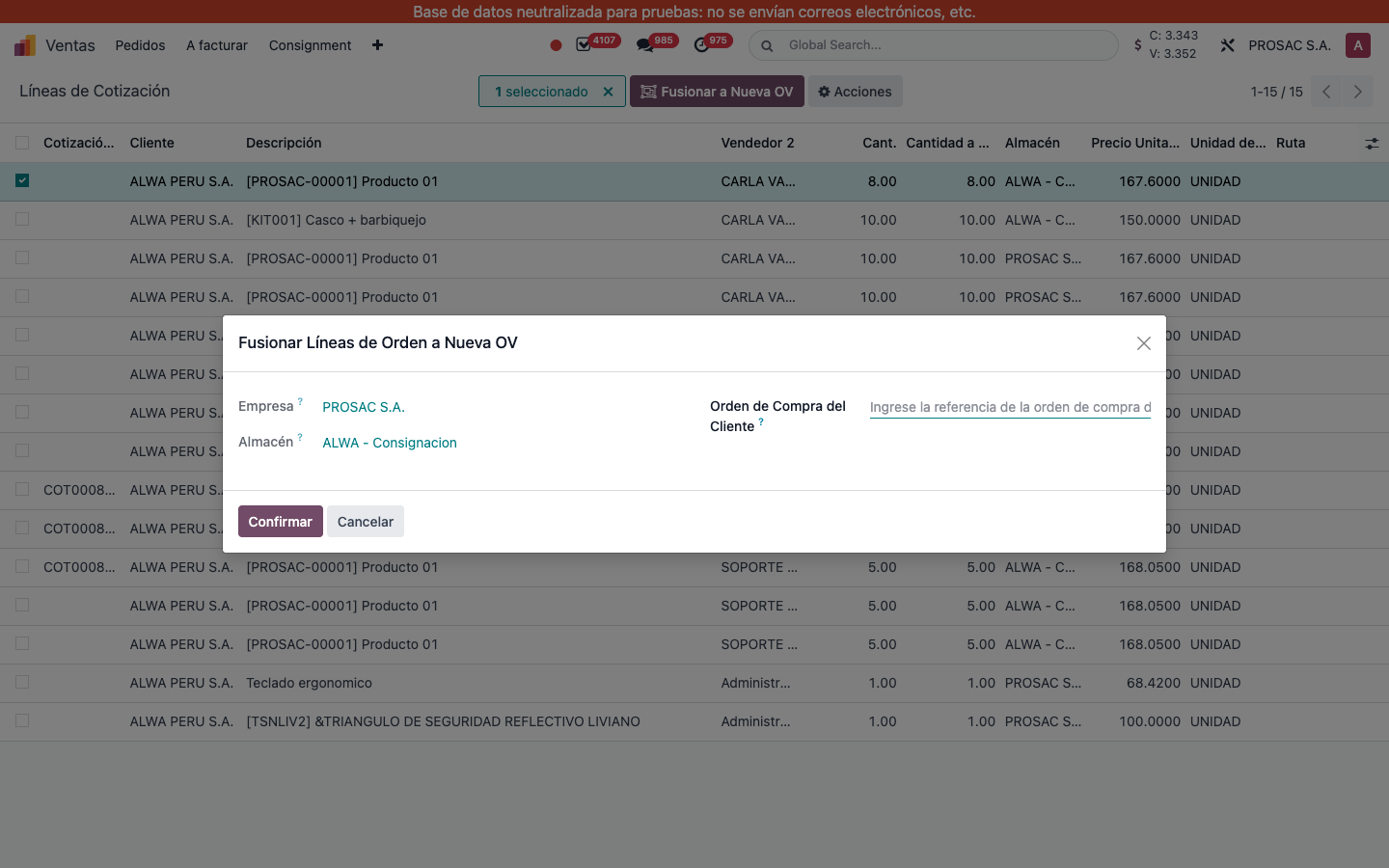
Select the lines (same commercial partner, pricelist, currency, warehouse and company) and click Fusionar a Nueva OV.
In Fusionar Líneas de Orden a Nueva OV review read-only Empresa and Almacén, optionally type Orden de Compra del Cliente (placeholder: Ingrese la referencia de la orden de compra del cliente...), then Confirmar (or Cancelar).
Ventas → Líneas de Cotización. Columns include Cotización Original, Cantidad a Dividir and Almacén. Grouped by Cliente.Wizard after Fusionar a Nueva OV. Empresa, Almacén and Orden de Compra del Cliente; Confirmar / Cancelar.
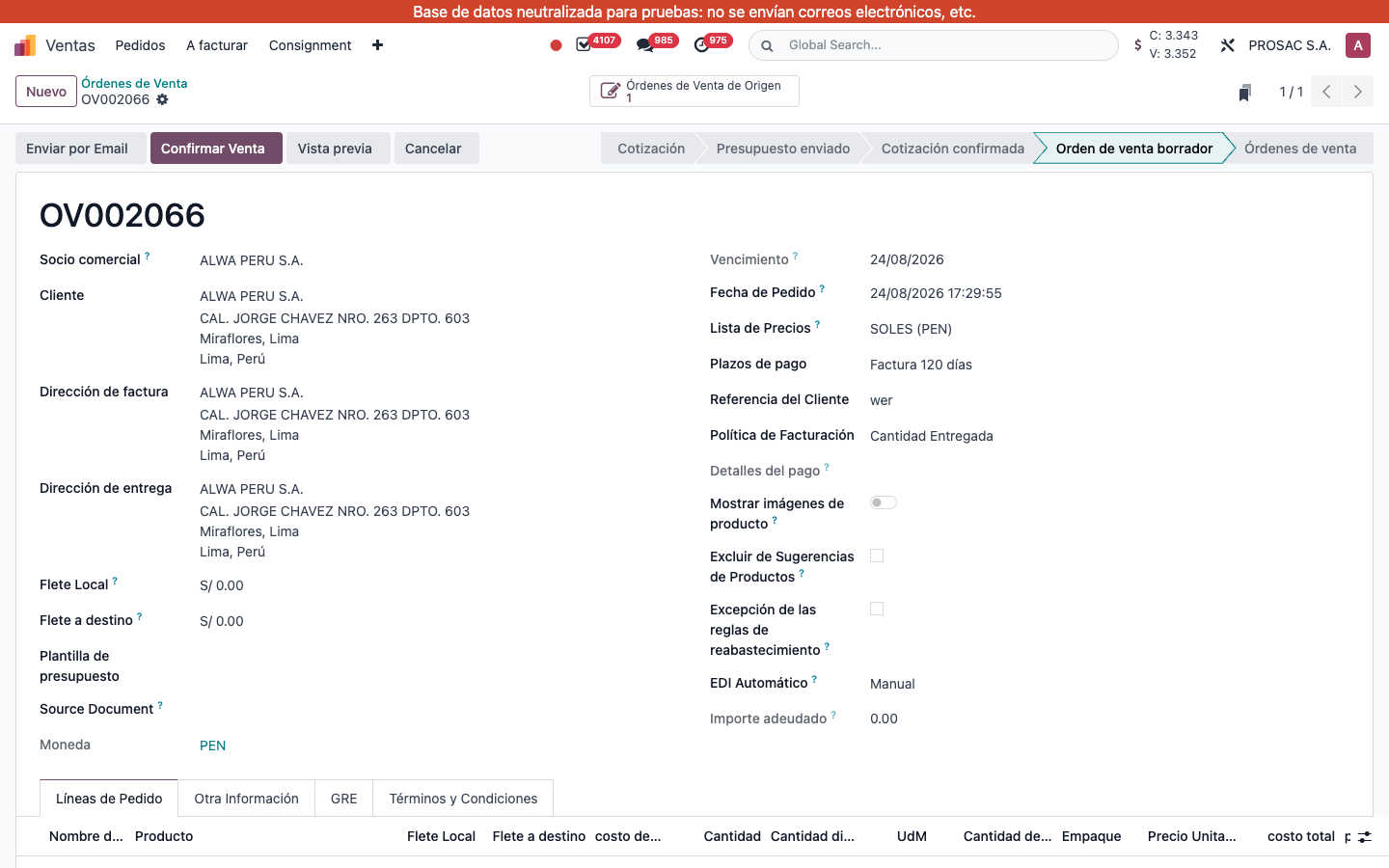
The new order is created in state Orden de venta borrador with sequence prefix OV, origin listing the source cotizaciones, and each new line linked via Cotización Original. Source cotizaciones in Presupuesto enviado are confirmed automatically when possible.
If warehouses (or company, commercial partner, pricelist, currency) differ, Odoo blocks the merge. Example live error: Todas las líneas seleccionadas deben pertenecer a órdenes del mismo almacén.
Working orders
Merged orders live in Ventas → Pedidos → Órdenes en Trabajo (domain: sale_draft), separate from standard Cotizaciones / Órdenes de venta.
Open the working order (example: OV002066).
Use Enviar por Email, Confirmar Venta or Cancelar (visible only in Orden de venta borrador).
Click the smart button Órdenes de Venta de Origen to open the source cotizaciones. Line column Cotización Original points to the same sources.
OV002066 in Orden de venta borrador. Buttons Enviar por Email, Confirmar Venta and Cancelar.
Users in the group that cannot confirm sales orders see: No está autorizado para confirmar órdenes de venta.
Fusionar y dividir órdenes de venta
Nombre técnico: cs_sale_merge_split
Nombre
Sale Order Merge & Split
Resumen
Fusiona líneas de cotización de varias órdenes en una orden nueva
Descripción
Fusiona líneas de cotización seleccionadas de una o más órdenes confirmadas en una sola orden de venta borrador, dividiendo cantidades parciales si hace falta.
Autor
Cloudia
Copyright
Copyright (c) 2025-Present Cloudia Systems S.A.C.
Licencia
OPL-1
Versión
18.0.1.0
Dependencias
base
sale_management
cs_sale_quote_confirm
1. Instrucciones de usuario
No hay ajustes. Las líneas de cotizaciones confirmadas están en Ventas → Pedidos → Líneas de Cotización. La lista se agrupa por Cliente y moneda, y muestra Cantidad a Dividir, Almacén y Cotización Original.
Fusionar líneas en una orden en trabajo
Abra Líneas de Cotización. Solo entran líneas en estado Cotización confirmada con cantidad distinta de cero.
Si hace falta, cambie Cantidad a Dividir (por defecto es la cantidad pedida; no puede superar Cant.). Si el total supera el stock libre del almacén aparece Advertencia de Disponibilidad de Inventario — puede continuar.
Seleccione las líneas (mismo socio comercial, lista de precios, moneda, almacén y empresa) y pulse Fusionar a Nueva OV.
En Fusionar Líneas de Orden a Nueva OV revise Empresa y Almacén (solo lectura), opcionalmente escriba Orden de Compra del Cliente (marcador: Ingrese la referencia de la orden de compra del cliente...) y pulse Confirmar (o Cancelar).
Ventas → Líneas de Cotización. Columnas Cotización Original, Cantidad a Dividir y Almacén. Agrupado por Cliente.Asistente tras Fusionar a Nueva OV. Empresa, Almacén y Orden de Compra del Cliente; Confirmar / Cancelar.
La orden nueva nace en Orden de venta borrador con prefijo OV, origen con las cotizaciones fuente, y cada línea con Cotización Original. Las cotizaciones fuente en Presupuesto enviado se confirman si es posible.
Si difieren almacén (o empresa, socio comercial, lista de precios, moneda), la fusión se bloquea. Error en vivo: Todas las líneas seleccionadas deben pertenecer a órdenes del mismo almacén.
Órdenes en trabajo
Las órdenes fusionadas viven en Ventas → Pedidos → Órdenes en Trabajo (estado sale_draft), aparte de Cotizaciones / Órdenes de venta.
Abra la orden en trabajo (ejemplo: OV002066).
Use Enviar por Email, Confirmar Venta o Cancelar (solo en Orden de venta borrador).
El botón inteligente Órdenes de Venta de Origen abre las cotizaciones fuente. La columna Cotización Original apunta a lo mismo.
OV002066 en Orden de venta borrador. Botones Enviar por Email, Confirmar Venta y Cancelar.
Quien no puede confirmar órdenes ve: No está autorizado para confirmar órdenes de venta.