Generate and send the electronic IGV withholding certificate to SUNAT
Description
Issues SUNAT document type 20 (electronic IGV withholding certificate) when paying vendor bills with withholding. Numbers with series RRR1, signs and sends through the e-invoicing provider, emails the vendor, and prints the certificate from the payment. Adds company/contact withholding accounts and a Withhold? flag on Register Payment (standard PE withholding notebook is hidden).
Author
Cloudia
Copyright
Copyright (c) 2025-Present Cloudia Systems S.A.C.
License
OPL-1
Version
18.0.1.0
Dependencies
l10n_account_withholding_tax
l10n_pe_edi
l10n_pe_cs_edi
1. Configuration
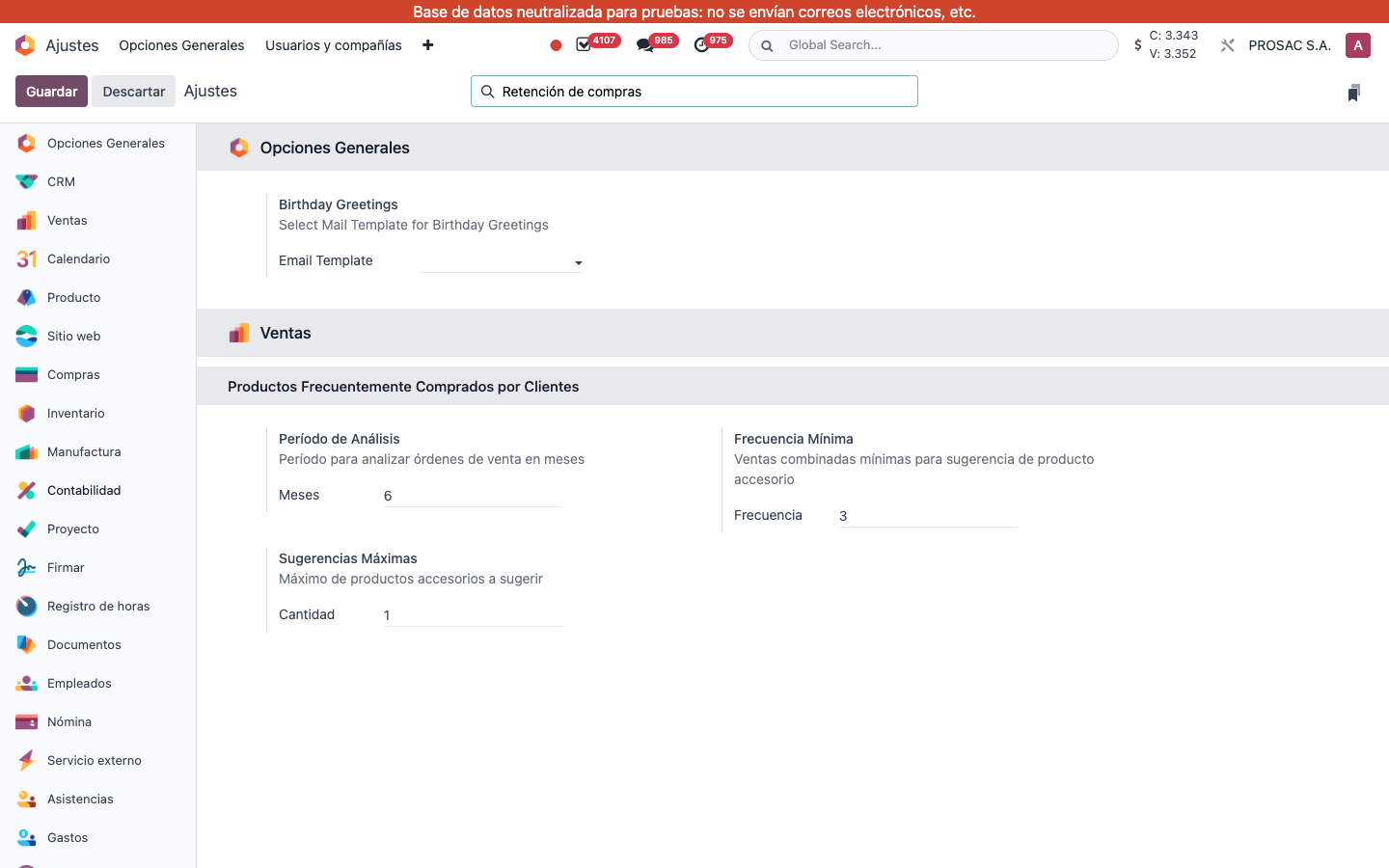
Open Ajustes → Contabilidad. Search Retención.
In block Retención enable Retención de ventas / Retención de compras and set Cuenta de retención de ventas and Cuenta de retención de compras.
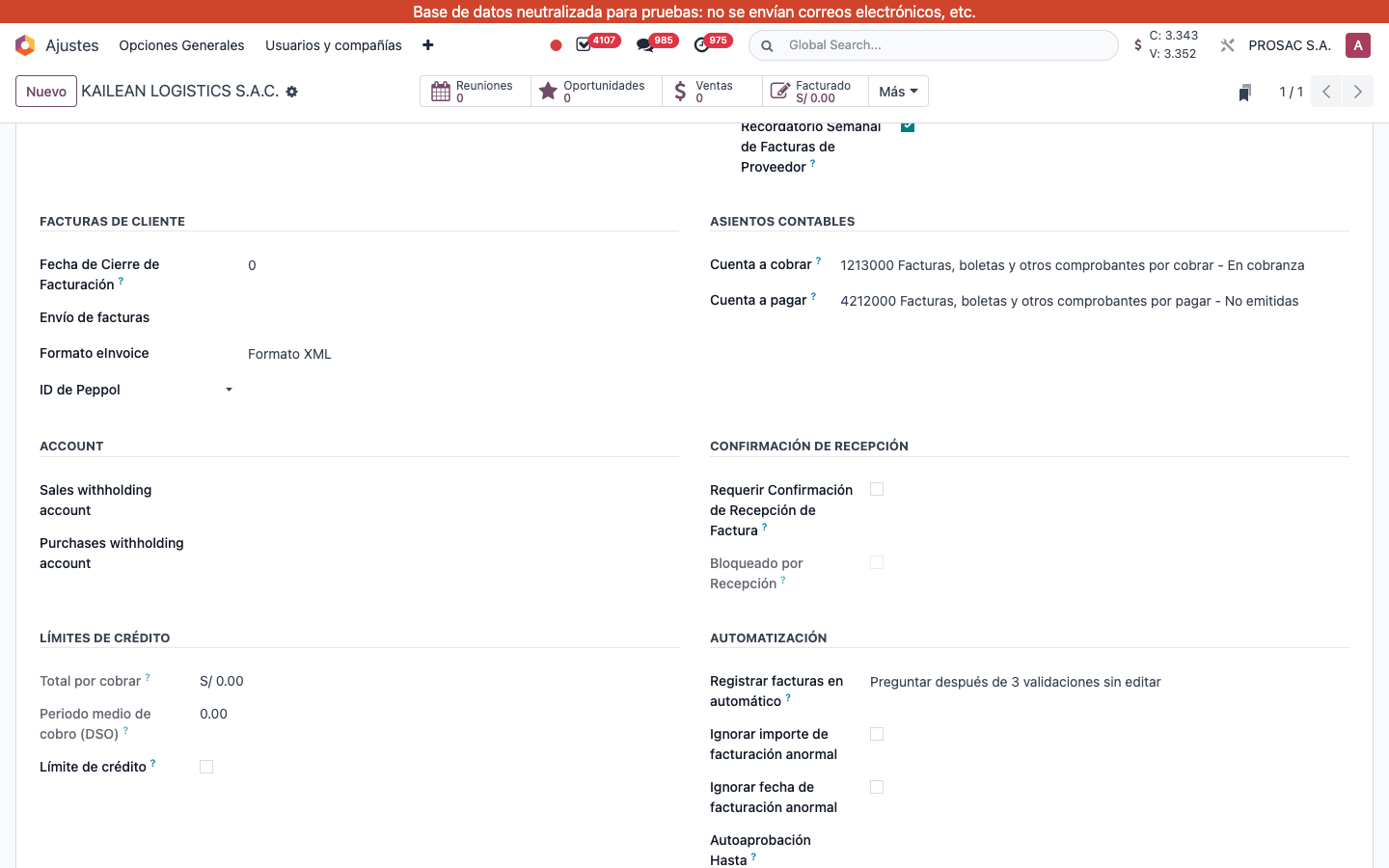
On the vendor, tab Contabilidad, group Cuenta: the same two accounts default from the company (live labels Cuenta de retención de ventas / Cuenta de retención de compras).
The chart also seeds PE withholding accounts. A neutralized database does not send mail to SUNAT or vendors.
Ajustes / Contabilidad. Search Retención. Default accounts / withholding tax base.Contactos / KAILEAN LOGISTICS S.A.C. Tab Contabilidad. Bank accounts and follow-up; withholding account fields sit in group Cuenta.
2. User instructions
Pay a vendor bill with withholding
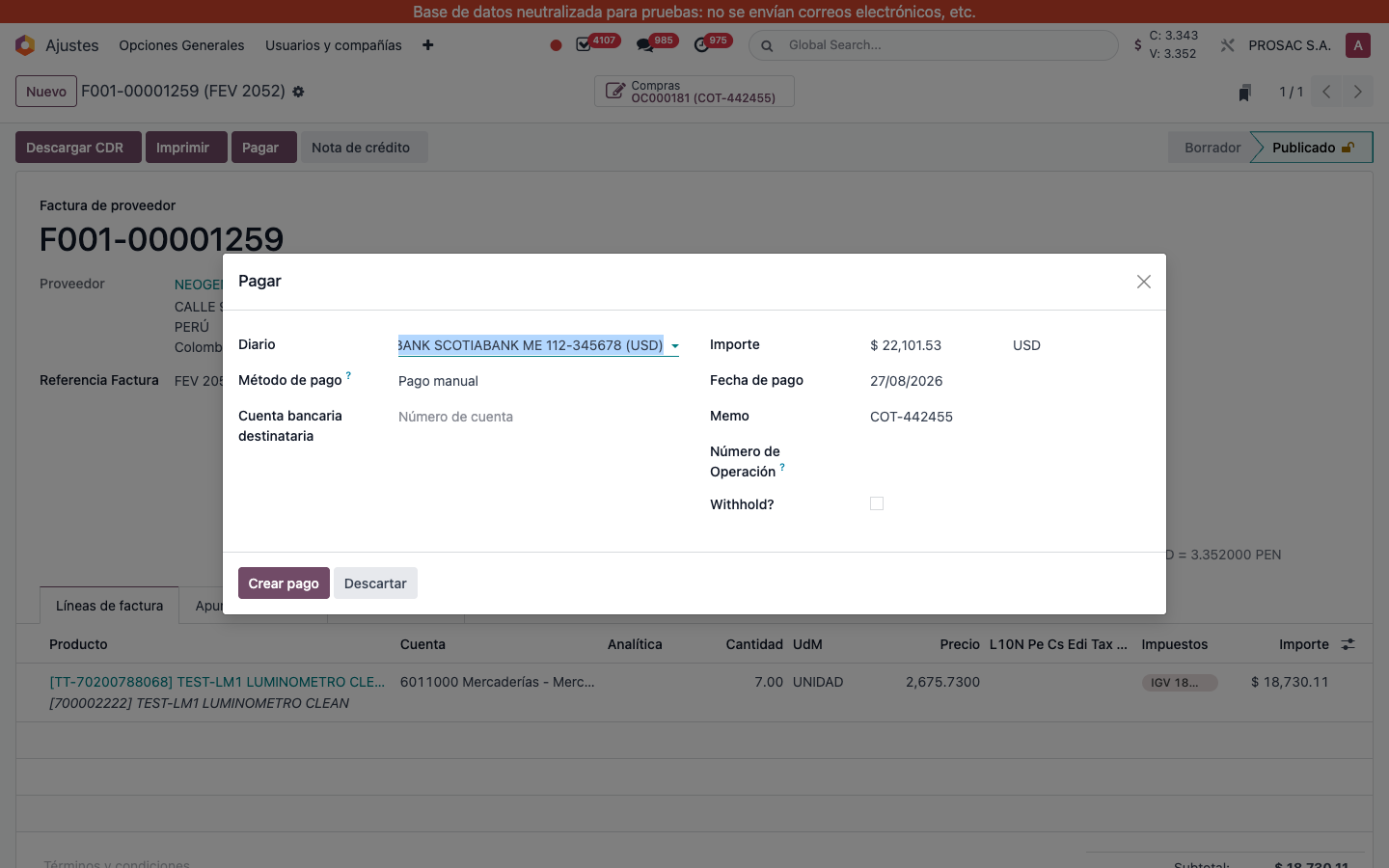
Open a posted vendor bill (example F001-00001259, NEOGEN COLOMBIA S.A.S, residual $22,101.53).
Click Pagar.
Check Withhold? (live label; i18n ¿Retener?). Percentage is read-only. Withholding Summary shows the breakdown. The standard PE withholding notebook is hidden for country PE.
Click Crear pago only on a real payment — the certificate (type 20, series RRR1) is created with the payment. Do not confirm on a test database if you want to avoid extra documents.
The wizard auto-checks withholding when the bill has IGV and meets the threshold. Subject of the vendor email: company name + Certificado de Retención.
Wizard Pagar on vendor bill F001-00001259. Field Withhold? on the right. Buttons Crear pago / Descartar.
Certificate from the payment
On the payment, smart button Retención opens the linked certificate. Enviar e Imprimir appears when the certificate is ready. Report Retención prints Comprobante de Retención Electronica with document type/number, issue date, totals, withholding and net payment (rate shown 3.00%). If there is no link: Este pago no tiene un certificado de retención vinculado.
This database had no posted type-20 certificate to screenshot; the payment-wizard path above is the live UI.
Retención del IGV en compras — Perú
Nombre técnico: l10n_pe_cs_edi_withhold
Nombre
Retención del IGV en Compras - Perú
Resumen
Genera y envía a Sunat el certificado electrónico de retención del IGV
Descripción
Emite el comprobante electrónico de retención del IGV (tipo 20) al pagar facturas de proveedor con retención. Numera con serie RRR1, firma y envía con el proveedor EDI, envía el certificado por correo e imprime desde el pago. Agrega cuentas de retención en compañía/contacto y la casilla Withhold? en Registrar pago (oculta el asistente estándar PE).
Autor
Cloudia
Copyright
Copyright (c) 2025-Present Cloudia Systems S.A.C.
Licencia
OPL-1
Versión
18.0.1.0
Dependencias
l10n_account_withholding_tax
l10n_pe_edi
l10n_pe_cs_edi
1. Configuración
Abra Ajustes → Contabilidad. Busque Retención.
En el bloque Retención active Retención de ventas / Retención de compras y elija las cuentas.
En el proveedor, pestaña Contabilidad, grupo Cuenta: las mismas cuentas (etiquetas Cuenta de retención de ventas / Cuenta de retención de compras).
El plan de cuentas carga cuentas PE de retención. Una base neutralizada no envía correo a SUNAT ni al proveedor.
Abra una factura de proveedor publicada (ejemplo F001-00001259).
Pulse Pagar.
Marque Withhold? (etiqueta en vivo; i18n ¿Retener?). Porcentaje es de solo lectura. El Resumen de Retención muestra el desglose. El asistente estándar PE se oculta si el país es PE.
Pulse Crear pago solo en un pago real: se crea el certificado (tipo 20, serie RRR1). No confirme en una base de pruebas si no quiere documentos extra.
El asistente puede marcar la casilla solo si la factura tiene IGV y cumple el umbral. Asunto del correo: nombre de la compañía + Certificado de Retención.
Asistente Pagar en F001-00001259. Casilla Withhold?. Botones Crear pago / Descartar.
Certificado desde el pago
En el pago, el botón Retención abre el certificado. Enviar e Imprimir aparece cuando está listo. El reporte Retención imprime Comprobante de Retención Electronica (tasa 3.00%). Si no hay vínculo: Este pago no tiene un certificado de retención vinculado.
Esta base no tenía un certificado tipo 20 publicado para capturar; el asistente de pago es la UI en vivo.