Skip to Content

Product Approval — Base

Technical name: cs_product_approval

Name
Product Approval - Base
Summary
Approval workflow to lock validated products from changes
Description
This module adds an approval workflow for product templates and variants, locking key fields once a product is validated and integrating with Odoo Studio approvals.
Author
Cloudia
Copyright
Copyright (c) 2025-Present Cloudia Systems S.A.C.
License
OPL-1
Version
18.0.1.3
Dependencies
  • product
  • web_studio

1. Configuration

  1. Assign group Validar Productos to users who may validate and who should see the status widget. Comment: they can validate products and see validation status.
  2. Open Ajustes and the Producto app block Auto-Borrador Después de Inactividad. Field live string: Débito automático tras (meses) (auto-translated; it is the inactivity threshold in months). 0 disables. N months: revert Válido products with no stock, no confirmed sales in that period, and no open cotizaciones (Draft or Sent).
  3. Monthly cron live name: Cobro automático de productos inactivos (again auto-translated from Auto-Draft). Currently inactive on this database.
  4. Studio rule on Validar: La validación del producto requiere aprobación.

If the Product settings block is not selected, choose Producto in the Ajustes left list (not the top command palette).
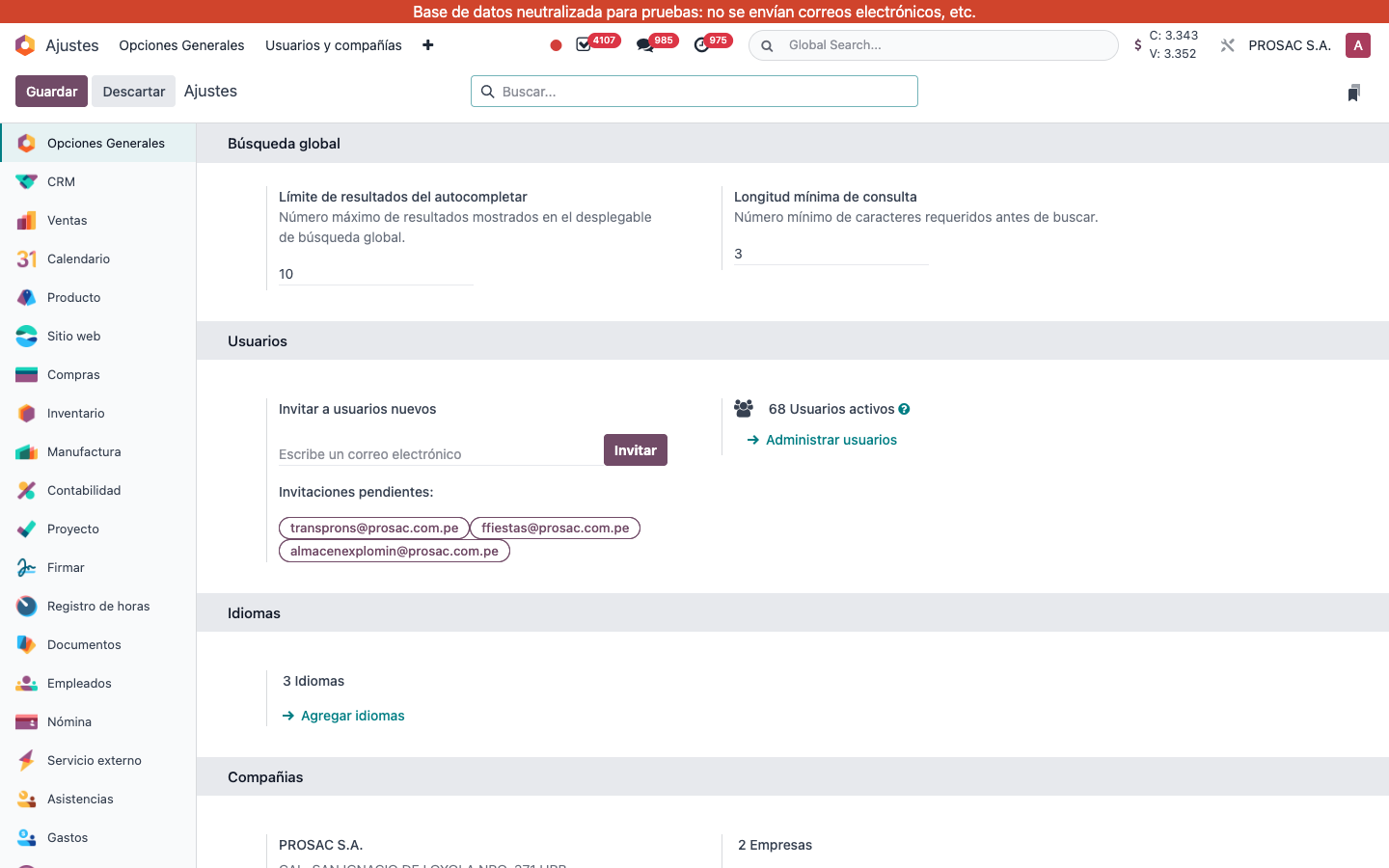
Settings — open Producto for Auto-Draft
Ajustes. Use the Producto entry in the left app list to reach Auto-Borrador Después de Inactividad.

2. User instructions

Validate or return a product

  1. Open the product template (Inventario / Ventas → Productos).
  2. Status: Borrador or Válido.
  3. In draft, click Validar (Studio approval may be required). In valid, click Volver a borrador to unlock fields again.
  4. Once Válido, name, references, barcodes, prices, taxes, accounts, routes, sale/purchase flags and other sensitive fields are read-only. Variants inherit the template status; variant easy-edit is read-only for code, barcode, sales price and cost.
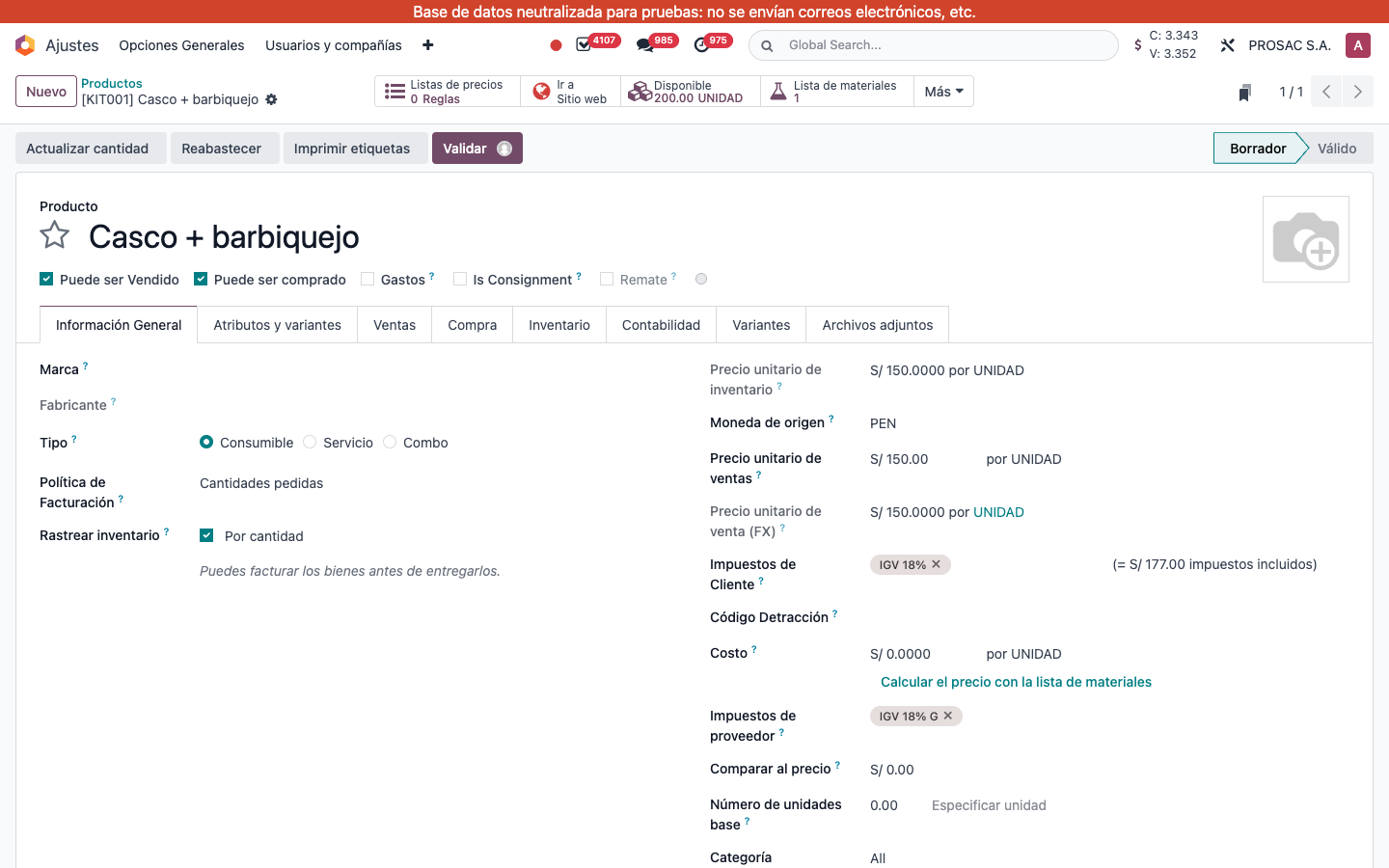
Draft product with Validar
[KIT001] Casco + barbiquejo. Button Validar, status Borrador / Válido. Cost field uses Costo (LATAM).

Batch from the list

  1. Switch the product view to Lista. Optional column Estado (hidden by default) for users in Validar Productos.
  2. Select rows → Action Validar Productos Seleccionados or Volver Productos Seleccionados a Borrador.
  3. Toasts: Productos validados / Productos devueltos al borrador.
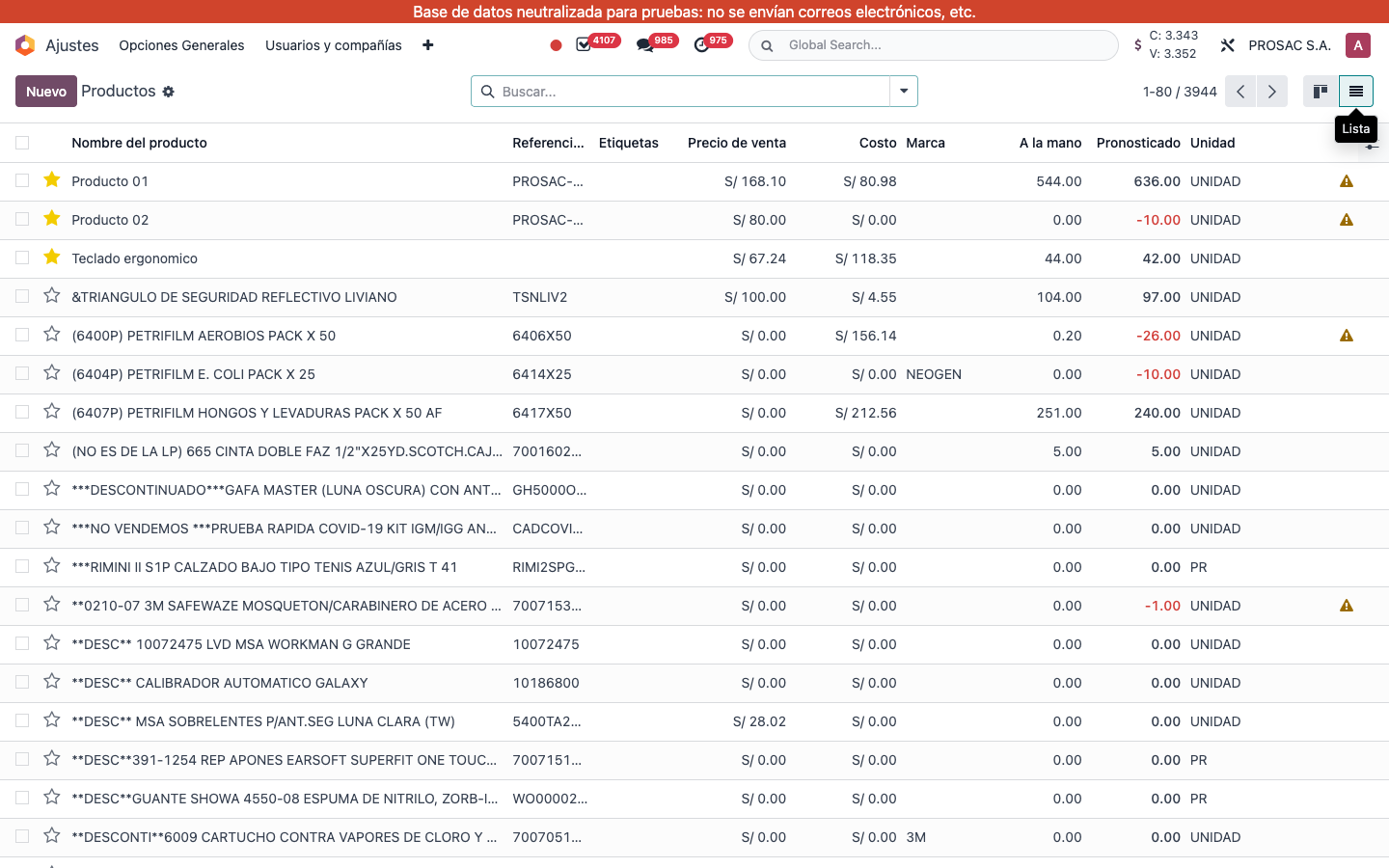
Product list view
Productos in Lista. Enable optional Estado from the column picker if you need the status in the grid.

Automatic validation on receipt

When Inventory is installed, confirming a receipt into an internal location auto-validates draft products on that receipt.

An onboarding tour is available the first time the workflow is used.

Aprobación de productos — Base

Nombre técnico: cs_product_approval

Nombre
Product Approval - Base
Resumen
Flujo de aprobación que bloquea productos validados
Descripción
Agrega un flujo de aprobación a plantillas y variantes, bloqueando campos clave una vez validado el producto e integrándose con aprobaciones de Studio.
Autor
Cloudia
Copyright
Copyright (c) 2025-Present Cloudia Systems S.A.C.
Licencia
OPL-1
Versión
18.0.1.3
Dependencias
  • product
  • web_studio

1. Configuración

  1. Asigne el grupo Validar Productos.
  2. En Ajustes, app Producto, bloque Auto-Borrador Después de Inactividad. Campo en vivo: Débito automático tras (meses) (traducción automática; es el umbral en meses). 0 lo desactiva.
  3. Cron mensual en vivo: Cobro automático de productos inactivos. En esta base está inactivo.
  4. Regla Studio en Validar: La validación del producto requiere aprobación.

Si no ve el bloque, elija Producto en la lista izquierda de Ajustes (no en la paleta superior).

Ajustes — abrir Producto para Auto-Borrador
Ajustes. Use Producto en la lista izquierda para llegar a Auto-Borrador Después de Inactividad.

2. Instrucciones de usuario

Validar o volver a borrador

  1. Abra la plantilla del producto.
  2. Estado: Borrador o Válido.
  3. En borrador, Validar (Studio puede pedir aprobación). En válido, Volver a borrador.
  4. En Válido quedan de solo lectura nombre, referencias, códigos de barras, precios, impuestos, cuentas, rutas y flags de venta/compra. Las variantes heredan el estado.
Producto en borrador con Validar
[KIT001] Casco + barbiquejo. Botón Validar, estados Borrador / Válido. Campo Costo.

Lote desde la lista

  1. Pase a vista Lista. Columna opcional Estado (oculta por defecto).
  2. Seleccione filas → Acción Validar Productos Seleccionados o Volver Productos Seleccionados a Borrador.
Lista de productos
Productos en Lista. Active Estado en el selector de columnas si lo necesita.

Validación al recibir

Si Inventario está instalado, al confirmar una recepción hacia una ubicación interna se validan los productos en borrador de esa recepción.