Ir al contenido

Special Customer Pricing (SCP)

Technical name: cs_pricelist_cost

Name
Special Customer Pricing (SCP)
Summary
Manage special customer/vendor pricing agreements with approval workflow
Description
Manages Special Customer Pricing (SCP) agreements that link a vendor to specific customers or customer groups, driving cost and sale prices automatically on sales and purchase documents through an approval workflow.
Author
Cloudia
Copyright
Copyright (c) 2025-Present Cloudia Systems S.A.C.
License
OPL-1
Version
18.0.1.3
Dependencies
  • account
  • product
  • sale_management
  • sale_stock
  • sale_stock_margin
  • purchase
  • purchase_stock
  • crm
  • web_studio
  • cs_partner_group
  • cs_sale_cost_from_supplierinfo
  • cs_stock_reservation
  • cs_sale_uom

1. Configuration

  1. Studio approval is installed on Confirm (action_make_approved). Users who confirm need the Studio approval group configured for that rule.
  2. Daily cron Lista de precios SCP: Rechazar artículos de la lista de precios SCP vencidos unapproves expired lines. On this database it is inactive — turn it on if you want expiry to drop lines automatically.
  3. Only Administrators and Sales Managers can delete SCP pricelists and lines.

2. User instructions

Create and approve an SCP pricelist

  1. Open Ventas → Productos → Listas de Precios PCE.
  2. Click Nuevo. Sequence names the record (SCP/00009, …).
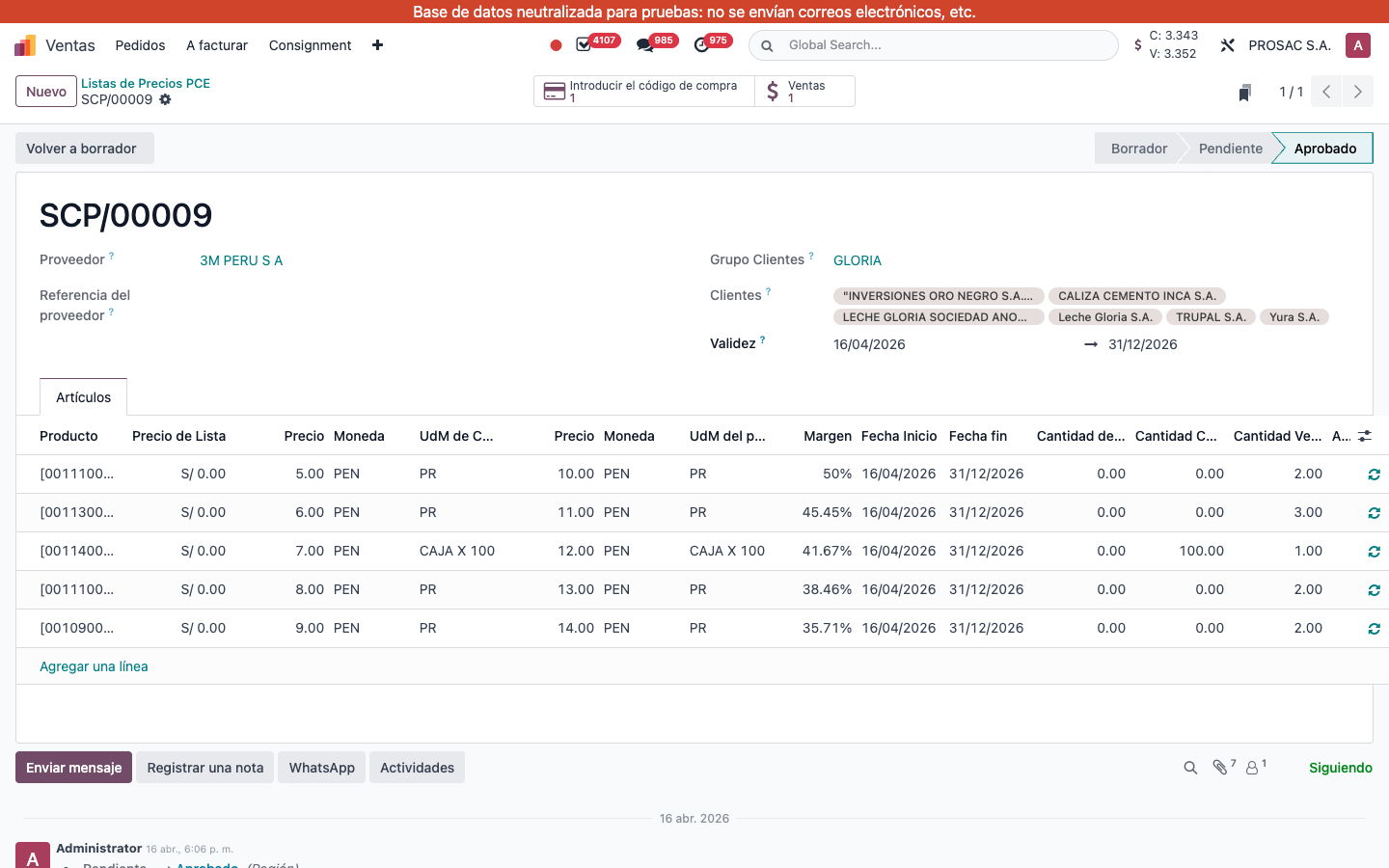
  3. Set Proveedor, optional Referencia del proveedor, optional Grupo Clientes, required Clientes (companies), and Validez (Fecha InicioFecha fin).
  4. On tab Artículos add lines: product, Precio de Compra (shown as cost) and currency, purchase UdM, sell Precio de Venta and currency, product UdM, dates. Margen is computed. Cantidad Comprada / Cantidad Vendida are informational.
  5. Status bar: BorradorPendienteAprobado. Click Confirm (Studio may ask for approval). Volver a borrador reopens it.
  6. On a line, Sales Managers can approve/reopen the line (check / refresh icons) independently.
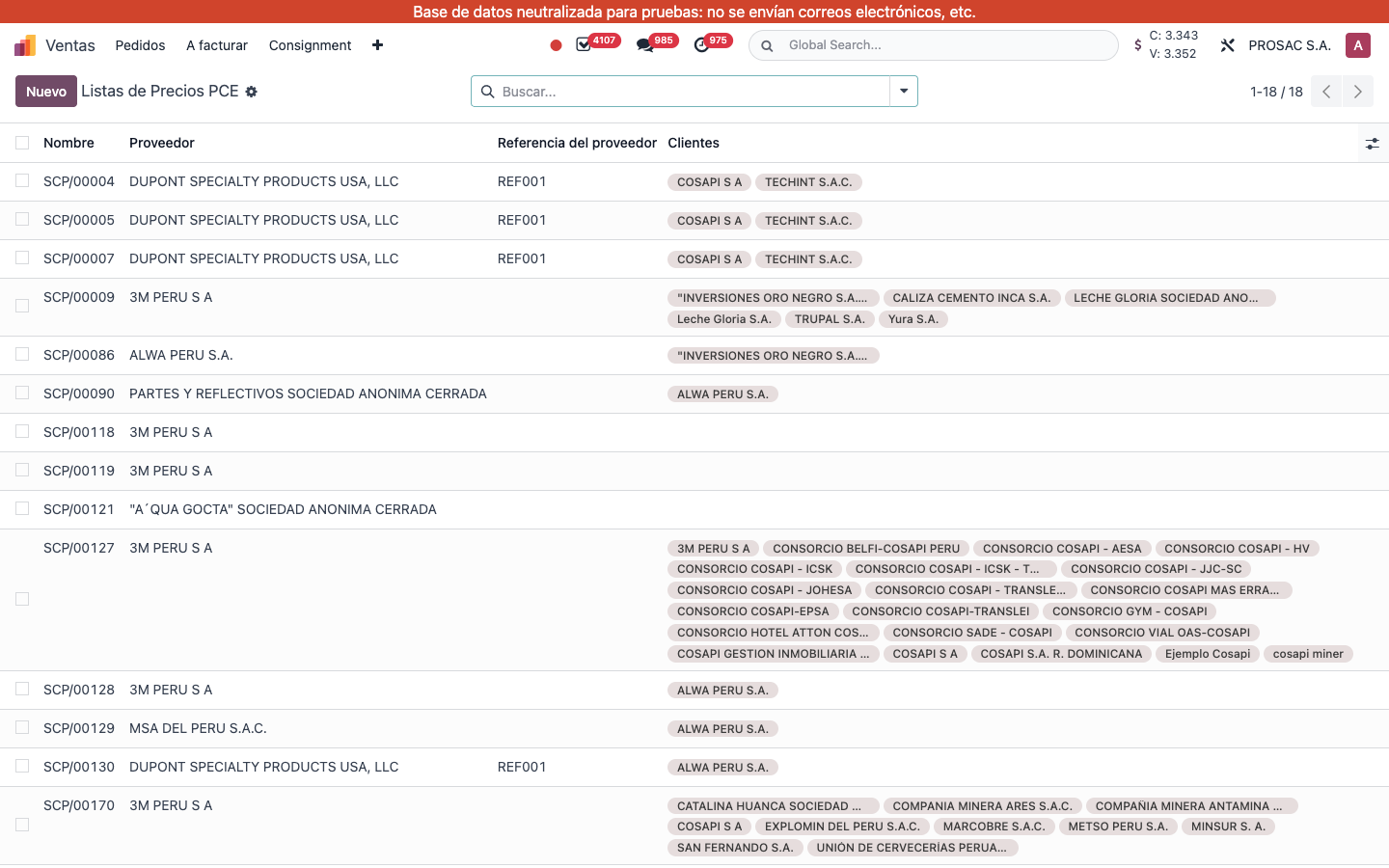
SCP pricelist list
Ventas → Productos → Listas de Precios PCE. Columns Nombre, Proveedor, Referencia del proveedor, Clientes.
Approved SCP form with items
SCP/00009 Aprobado. Proveedor 3M PERU S A, Grupo Clientes GLORIA, Validez, Artículos with Margen. Button Volver a borrador.

Create SCP from a cotización

  1. On a cotización in Borrador or sent, click Crear lista de precios PCE.
  2. Choose Nuevo or Existente (Enlace a la lista de precios).
  3. Pick Proveedor. For new: Fecha Inicio and Fecha fin, then Crear. For existing: pick Lista de precios PCE and Link.
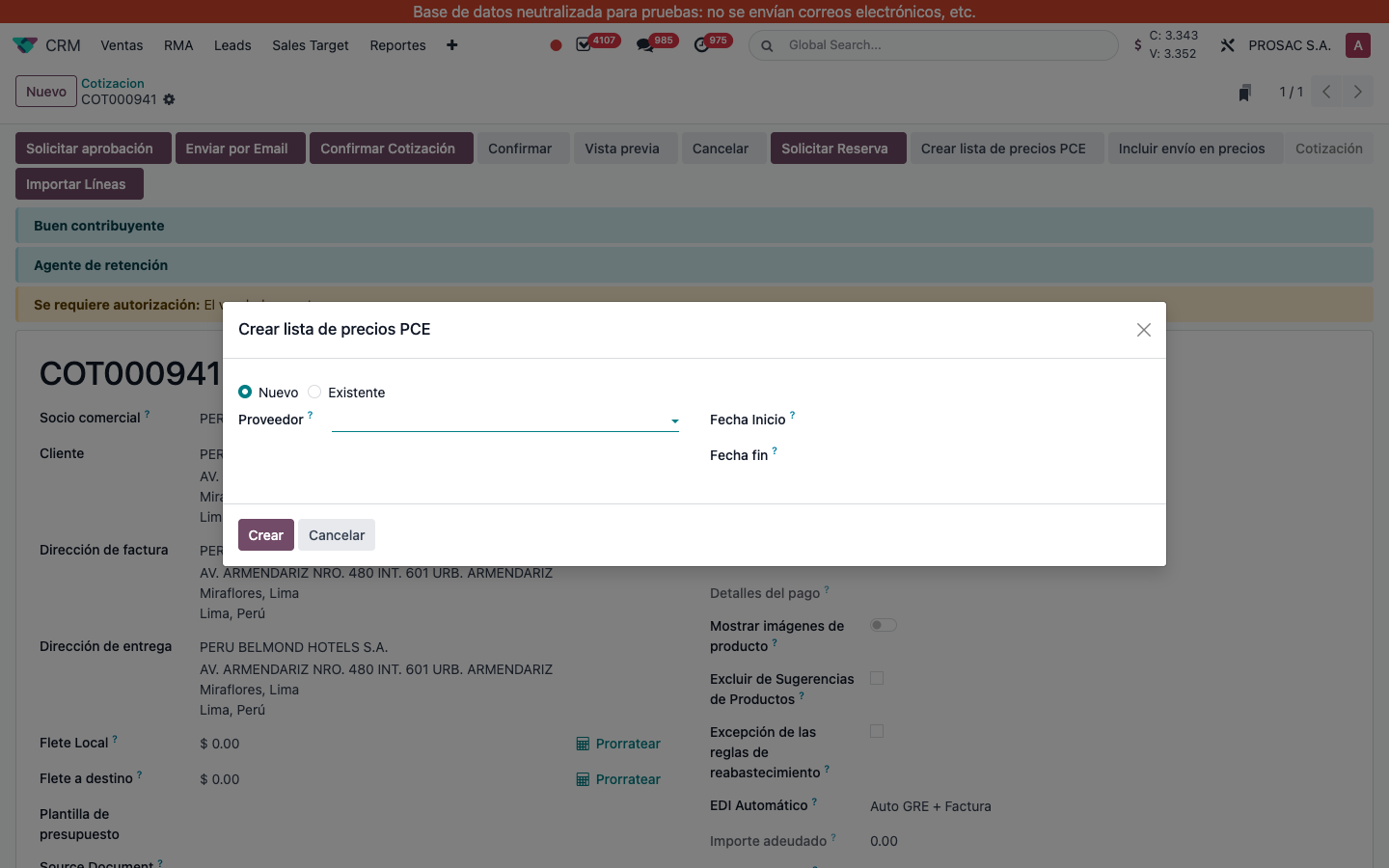
Create SCP pricelist wizard from quotation
Wizard Crear lista de precios PCE on COT000941. Live: Nuevo / Existente, Proveedor, Fecha Inicio, Fecha fin, Crear / Cancelar.

Unapproved SCP lines on the orden de venta are highlighted. Optional column SCP on order lines. Smart button Cantidad de PCE opens linked lists.

One SCP per customer

On the contact, tab Venta y compra, purchase group: Permitir solo un SCP limits the customer to a single active agreement. Smart button SCP Pricelists opens the lines.
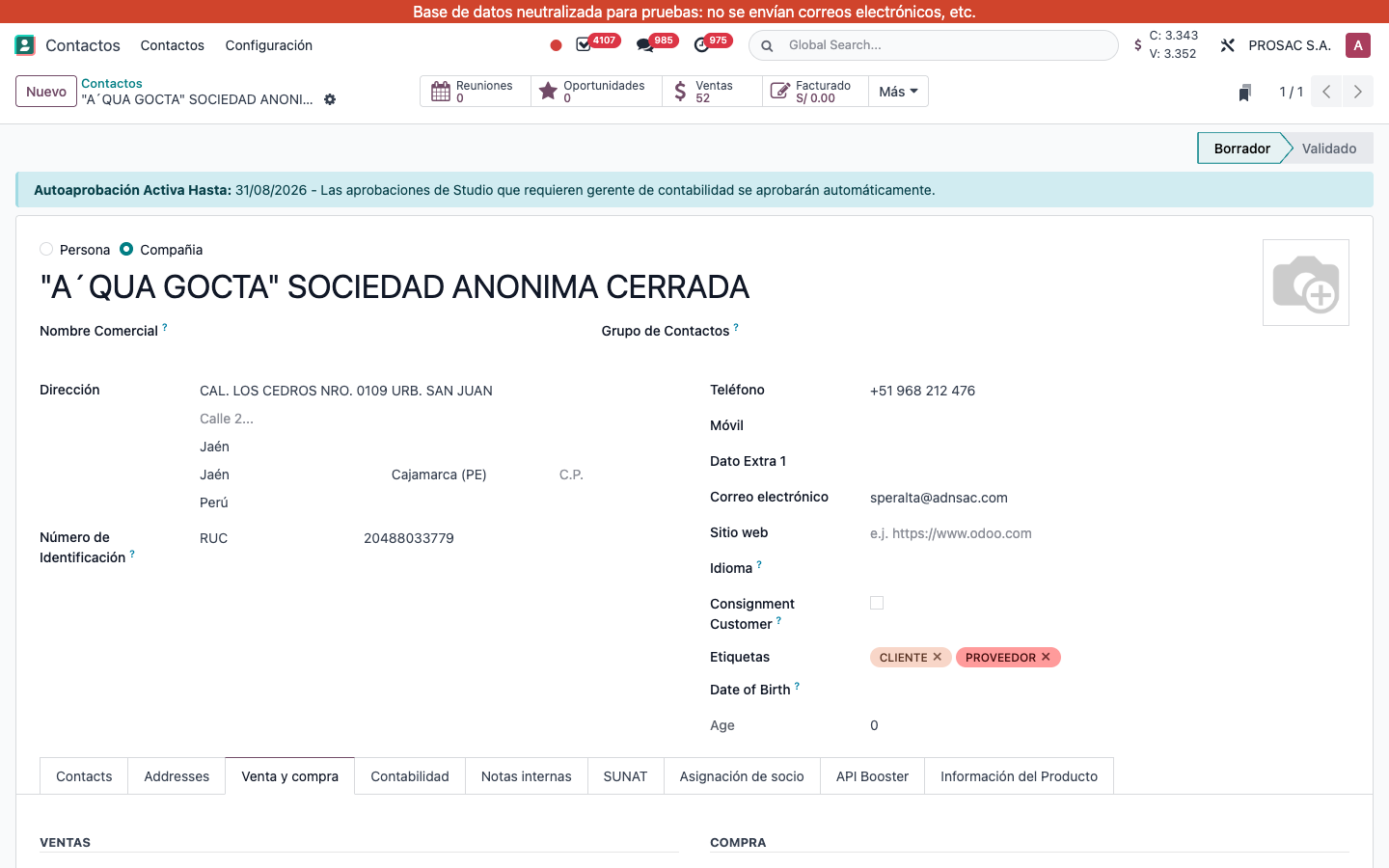
Contact Venta y compra tab
Contact "A´QUA GOCTA"… tab Venta y compra (COMPRA). Enable Permitir solo un SCP in the purchase group (scroll if needed).

Prices on sales and purchases

Matching approved SCP lines set cost and sell price on sale order lines, and cost on purchase order lines (demand can split per SCP customer at procurement). On the OC, optional columns: SCP Ref (Linea de lista de precios PCE), Customer (Compra a precio especial para el cliente), Source Sale Line (Línea de venta de origen).

Reports

  • Compras → Reportes → Reporte PCE (also Inventario → Reportes): oversold lines in red; filters Not Approved / Approved / Is Oversold.
  • Ventas → Informes → Líneas de la lista de precios de SCP: approved lines with bought/sold qty.
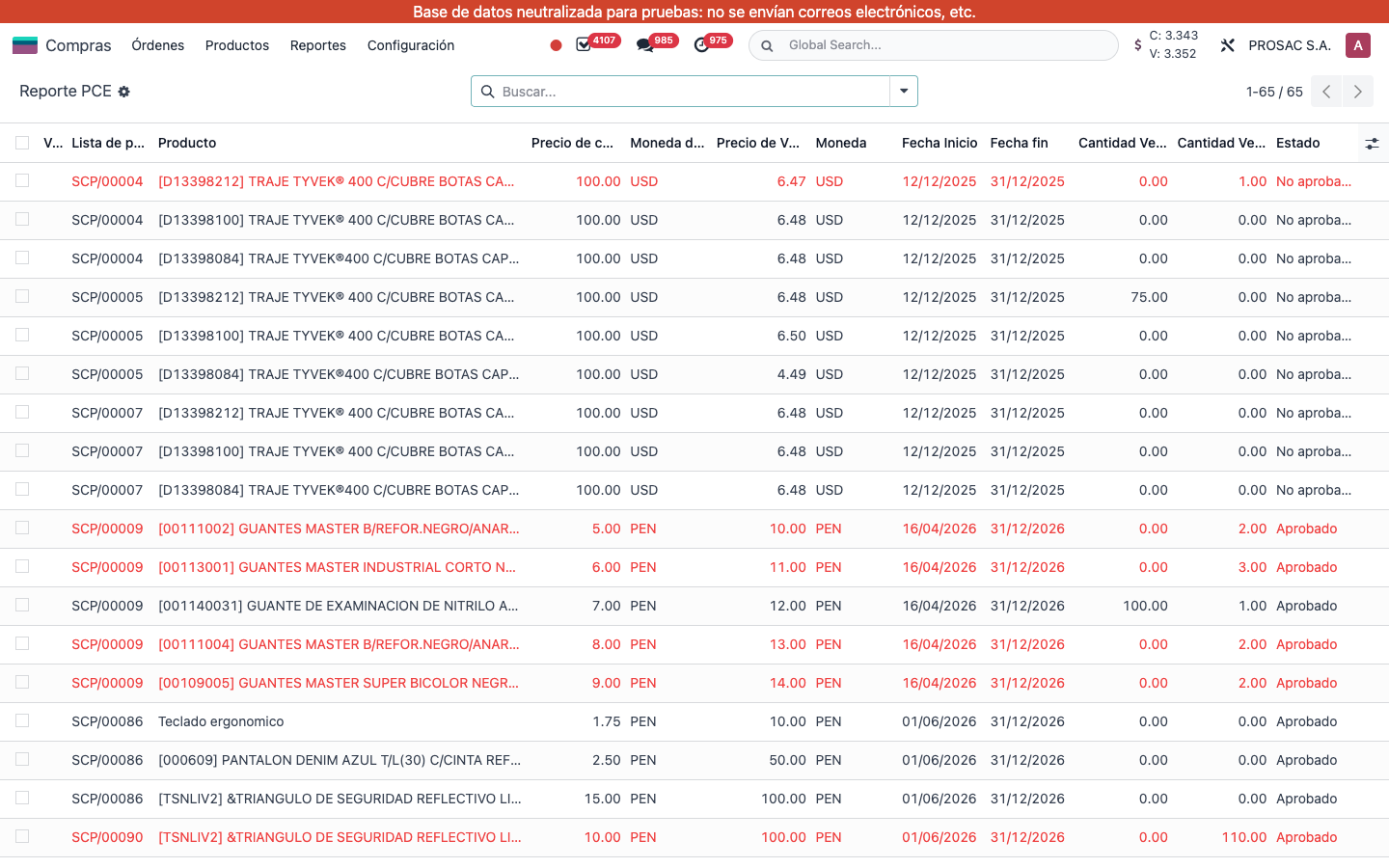
SCP report in Purchases
Compras → Reportes → Reporte PCE. Estado No aprobado / Aprobado; cost and sell prices with currencies.

CRM also has Lista de precios pointing at standard pricelists (not SCP).

Precios especiales de cliente (PCE)

Nombre técnico: cs_pricelist_cost

Nombre
Special Customer Pricing (SCP)
Resumen
Gestiona convenios de precio especial cliente/proveedor con flujo de aprobación
Descripción
Gestiona convenios PCE que vinculan un proveedor con clientes o grupos de clientes, aplicando costo y precio de venta en documentos de venta y compra mediante un flujo de aprobación.
Autor
Cloudia
Copyright
Copyright (c) 2025-Present Cloudia Systems S.A.C.
Licencia
OPL-1
Versión
18.0.1.3
Dependencias
  • account
  • product
  • sale_management
  • sale_stock
  • sale_stock_margin
  • purchase
  • purchase_stock
  • crm
  • web_studio
  • cs_partner_group
  • cs_sale_cost_from_supplierinfo
  • cs_stock_reservation
  • cs_sale_uom

1. Configuración

  1. La aprobación de Studio está en Confirm. Quien confirme necesita el grupo de esa regla.
  2. El cron diario Lista de precios SCP: Rechazar artículos de la lista de precios SCP vencidos desaprueba líneas vencidas. En esta base está inactivo.
  3. Solo Administradores y Gerentes de ventas pueden borrar listas y líneas PCE.

2. Instrucciones de usuario

Crear y aprobar una lista PCE

  1. Abra Ventas → Productos → Listas de Precios PCE.
  2. Pulse Nuevo. La secuencia nombra el registro.
  3. Complete Proveedor, Referencia del proveedor (opcional), Grupo Clientes (opcional), Clientes y Validez.
  4. En Artículos agregue líneas con costo, precio de venta, UdM, fechas. Margen se calcula.
  5. Barra: BorradorPendienteAprobado. Confirm (Studio puede pedir aprobación). Volver a borrador reabre.
Lista de listas de precios PCE
Ventas → Productos → Listas de Precios PCE.
Formulario PCE aprobado
SCP/00009 Aprobado. Botón Volver a borrador. Artículos con Margen.

Crear PCE desde una cotización

  1. En una cotización en borrador o enviada, pulse Crear lista de precios PCE.
  2. Elija Nuevo o Existente.
  3. Seleccione Proveedor. Si es nueva: fechas y Crear. Si es existente: Lista de precios PCE y Link.
Asistente Crear lista de precios PCE
Asistente en COT000941. Nuevo / Existente, Proveedor, Fecha Inicio, Fecha fin, Crear / Cancelar.

Un solo PCE por cliente

En el contacto, pestaña Venta y compra: Permitir solo un SCP.

Pestaña Venta y compra del contacto
Contacto A´QUA GOCTA, pestaña Venta y compra. Active Permitir solo un SCP en el grupo de compra (desplace si no se ve).

Precios en ventas y compras

Las líneas PCE aprobadas vigentes aplican costo y precio de venta en la orden de venta, y costo en la orden de compra. En la OC hay columnas opcionales SCP Ref, cliente PCE y línea de venta de origen.

Reportes

  • Compras → Reportes → Reporte PCE (también Inventario): líneas sobrevendidas en rojo.
  • Ventas → Informes → Líneas de la lista de precios de SCP.
Reporte PCE en Compras
Compras → Reportes → Reporte PCE. Estado No aprobado / Aprobado.